

Workflow Management
Die Workflow-Funktionalität der fuentis Suite ermöglicht es Organisationen, ihre ISMS-Prozesse individuell zu gestalten und zu automatisieren. Statt starrer Abläufe bietet das System flexible, anpassbare Prozessmodelle für unterschiedliche Anforderungen – von der Schutzbedarfsfeststellung nach BSI-Grundschutz bis zum allgemeinen Aufgabenmanagement.
Kernnutzen der Workflow-Automatisierung:
- Standardisierung wiederkehrender Prozesse
- Transparente Nachvollziehbarkeit von Zuständen und Übergängen
- Compliance-konforme Dokumentation von Genehmigungsschritten
- Reduzierung manueller Fehler durch definierte Prozessschritte
- Integration in bestehende ISMS-Phasen
Praxis-Tipp: Beginnen Sie mit einfachen Workflows und erweitern Sie diese schrittweise. Ein initialer Standard-Workflow ist bereits vorhanden und kann als Ausgangsbasis dienen.
Workflow-Kategorien und ihre Anwendungsbereiche
Abschnitt betitelt „Workflow-Kategorien und ihre Anwendungsbereiche“1. Allgemeine Workflows
Abschnitt betitelt „1. Allgemeine Workflows“Einsatzbereich: Support-Modul “Aufgaben” (Tasks)
Hauptmerkmale:
- Grundlage für das Aufgabenmanagement
- Jedem Aufgabenfeld wird ein Workflow zugeordnet
- Standardzustände: To Do, In Progress, Done
- Flexible Erweiterung um beliebige Zwischenzustände möglich
Typische Anwendungsfälle:
- Incident Management
- Change Requests
- Projektaufgaben
- Audit-Maßnahmen
2. Workflows für Schutzbedarfsfeststellung
Abschnitt betitelt „2. Workflows für Schutzbedarfsfeststellung“Einsatzbereich: ISMS-Phase “Schutzbedarfsfeststellung”
Hauptmerkmale:
- Spezialisiert auf BSI-Grundschutz-Anforderungen
- Integration in den Schutzbedarfsanalyse-Prozess
- Dokumentation von Überprüfungsschritten
- Nachvollziehbare Genehmigungskette
Typische Anwendungsfälle:
- Bewertung von Zielobjekt-Gruppen
- Freigabeprozesse für Schutzbedarfe
- Vier-Augen-Prinzip bei kritischen Assets
Aufbau und Struktur von Workflows
Abschnitt betitelt „Aufbau und Struktur von Workflows“Grundelemente eines Workflows
Abschnitt betitelt „Grundelemente eines Workflows“1. Zustände
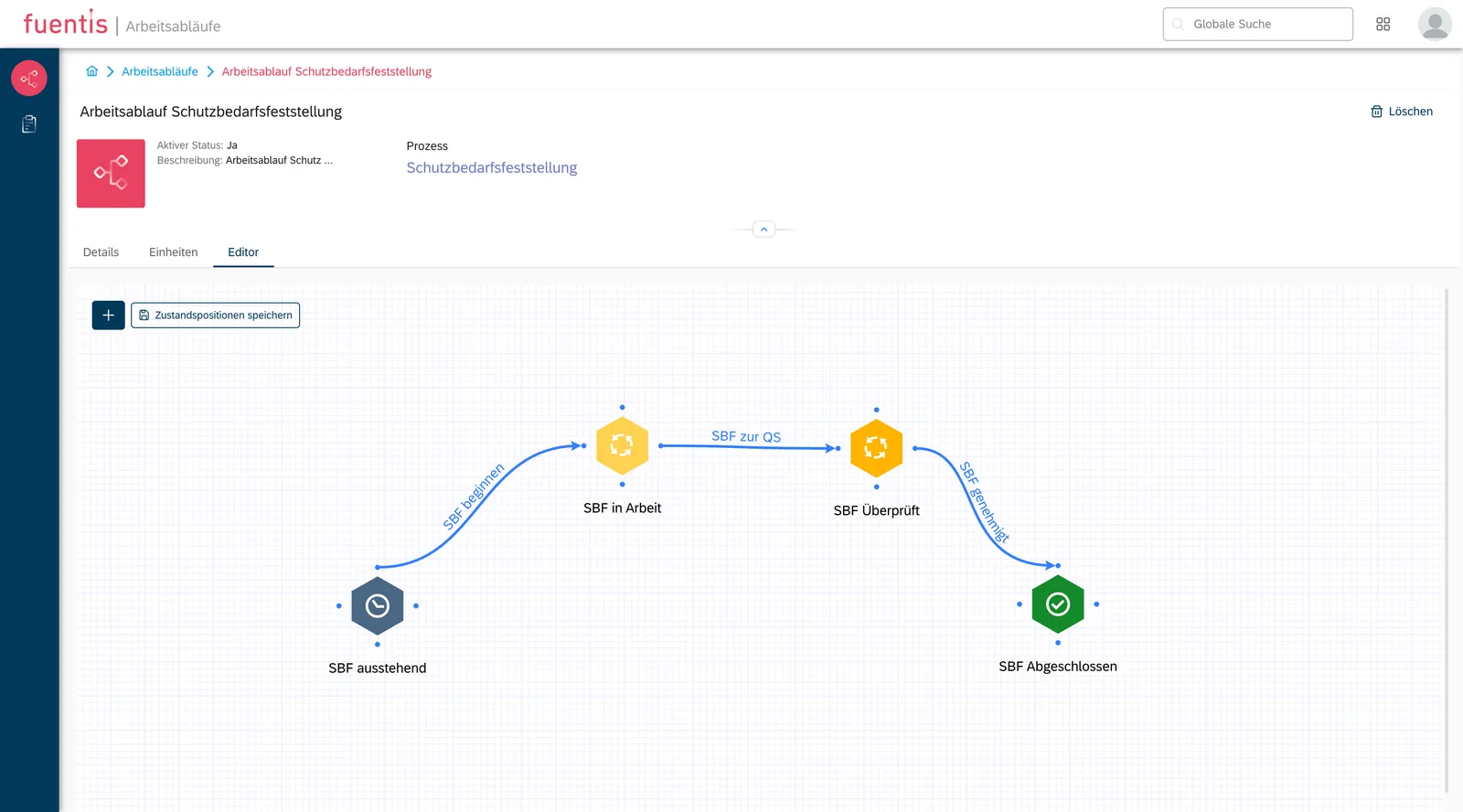
Abschnitt betitelt „1. Zustände“Jeder Workflow besteht aus definierten Zuständen, die ein Objekt durchlaufen kann:
- To Do (Zu erledigen): Initialer Zustand, Aufgabe wartet auf Bearbeitung
- In Progress (In Bearbeitung): Aktive Bearbeitung läuft
- Done (Abgeschlossen): Finaler Zustand, Prozess beendet
- Benutzerdefinierte Zustände: Beliebig erweiterbar (z.B. “Review”, “Waiting for Approval”)
2. Übergänge
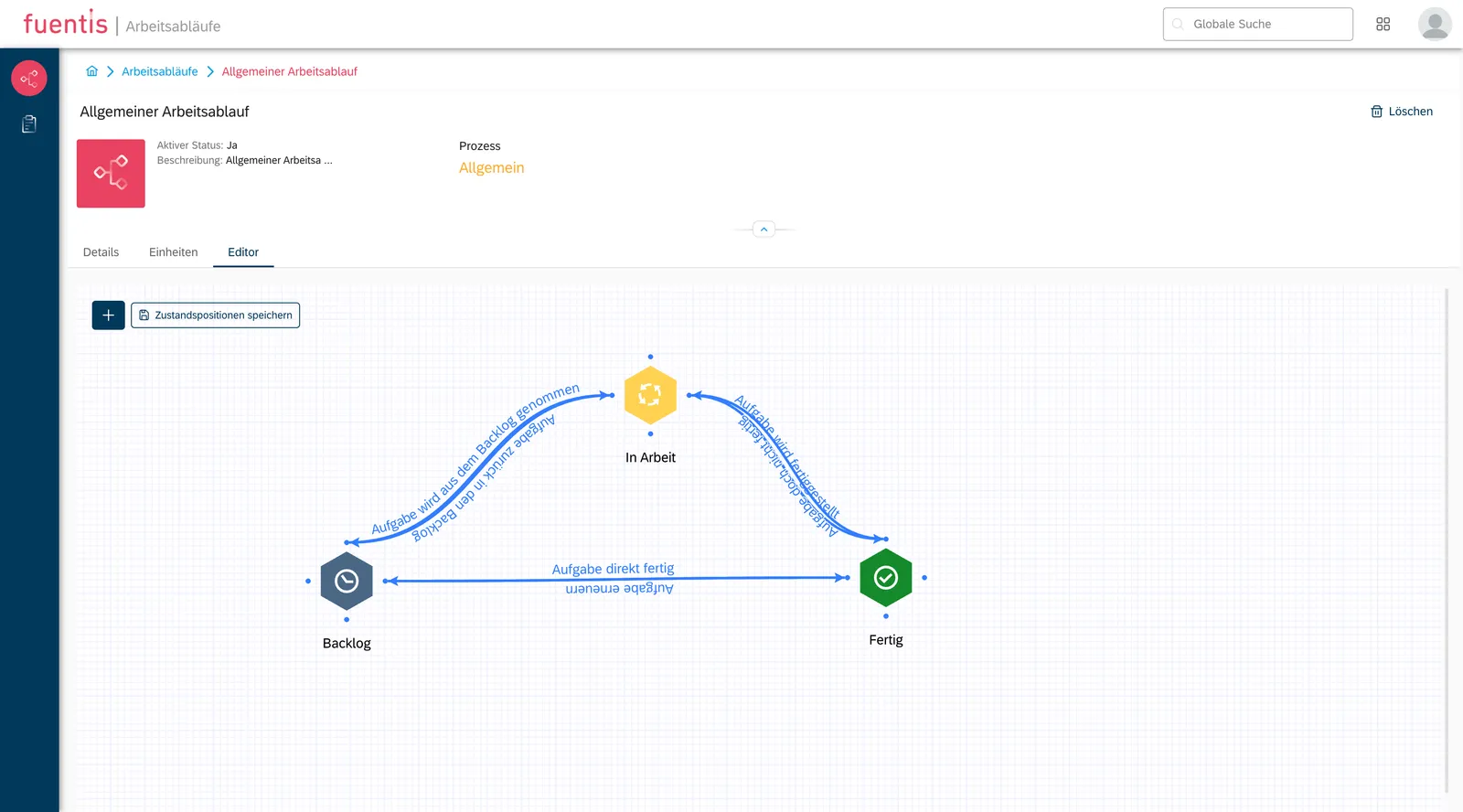
Abschnitt betitelt „2. Übergänge“Verbindungen zwischen Zuständen definieren mögliche Prozessschritte:
- Unidirektionale Übergänge: Nur Vorwärtsbewegung möglich
- Bidirektionale Übergänge: Vor- und Rückwärtsbewegung erlaubt
- Bedingte Übergänge: Abhängig von Berechtigungen oder Kriterien
3. Aufgabentypen
Abschnitt betitelt „3. Aufgabentypen“- Überprüfung (Review): Für Freigabeprozesse und Qualitätssicherung
- Aufgabenverwaltung (Task Management): Für operative Tätigkeiten
Visualisierung im Editor
Abschnitt betitelt „Visualisierung im Editor“Der grafische Workflow-Editor ermöglicht:
- Drag-and-Drop-Positionierung von Zuständen
- Visuelle Verbindung durch Klick-Aktionen
- Farbcodierung nach Kategorien
- Export/Import von Workflow-Definitionen
Best Practice: Dokumentieren Sie komplexe Workflows zusätzlich in einem Prozesshandbuch, um die Geschäftslogik hinter den technischen Abläufen zu erläutern.
Workflow-Erstellung: Schritt-für-Schritt-Anleitung
Abschnitt betitelt „Workflow-Erstellung: Schritt-für-Schritt-Anleitung“Phase 1: Workflow-Grundkonfiguration
Abschnitt betitelt „Phase 1: Workflow-Grundkonfiguration“- Navigation zum Support-Modul “Arbeitsablauf”
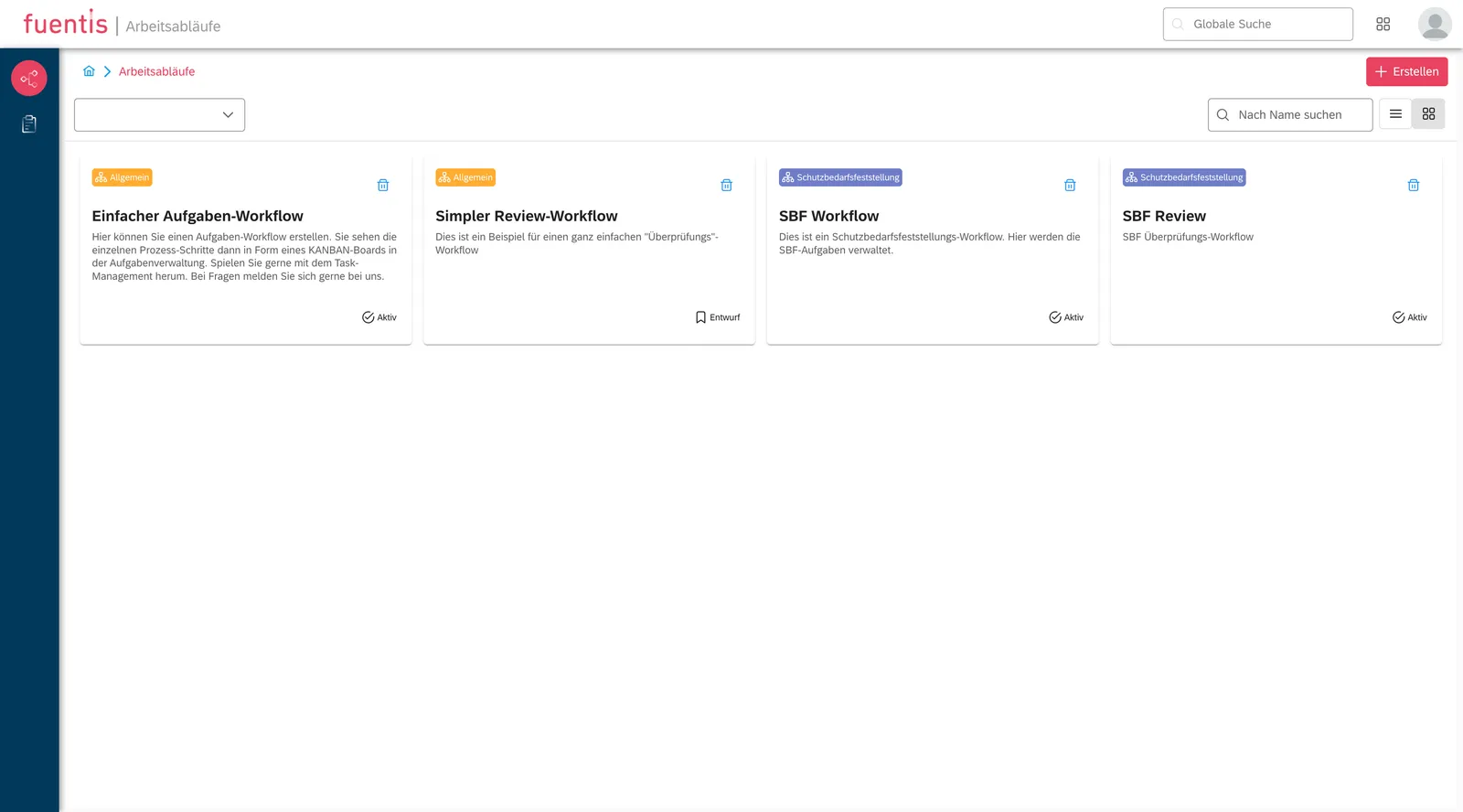
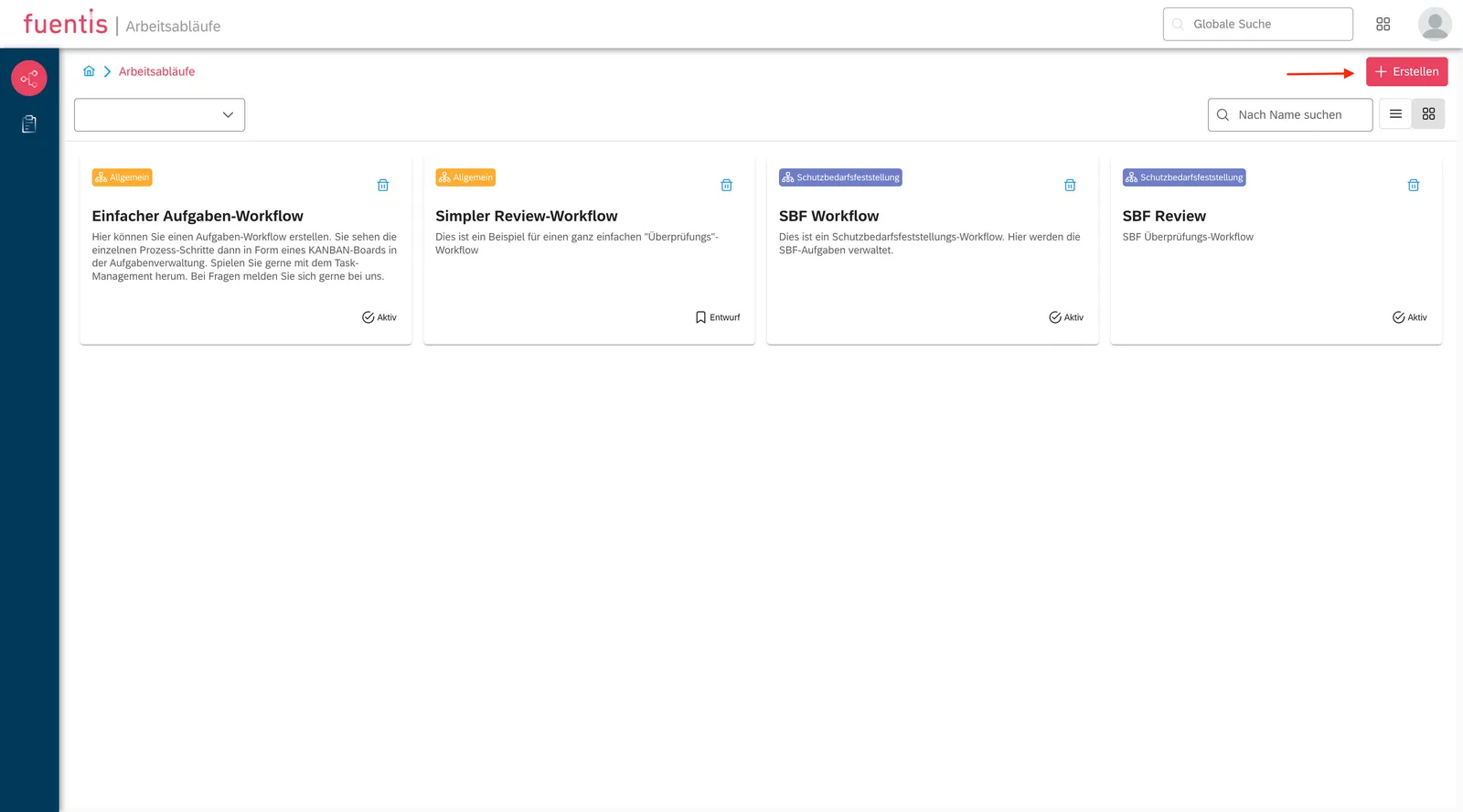
- Klick auf “Erstellen”-Button (oben rechts)
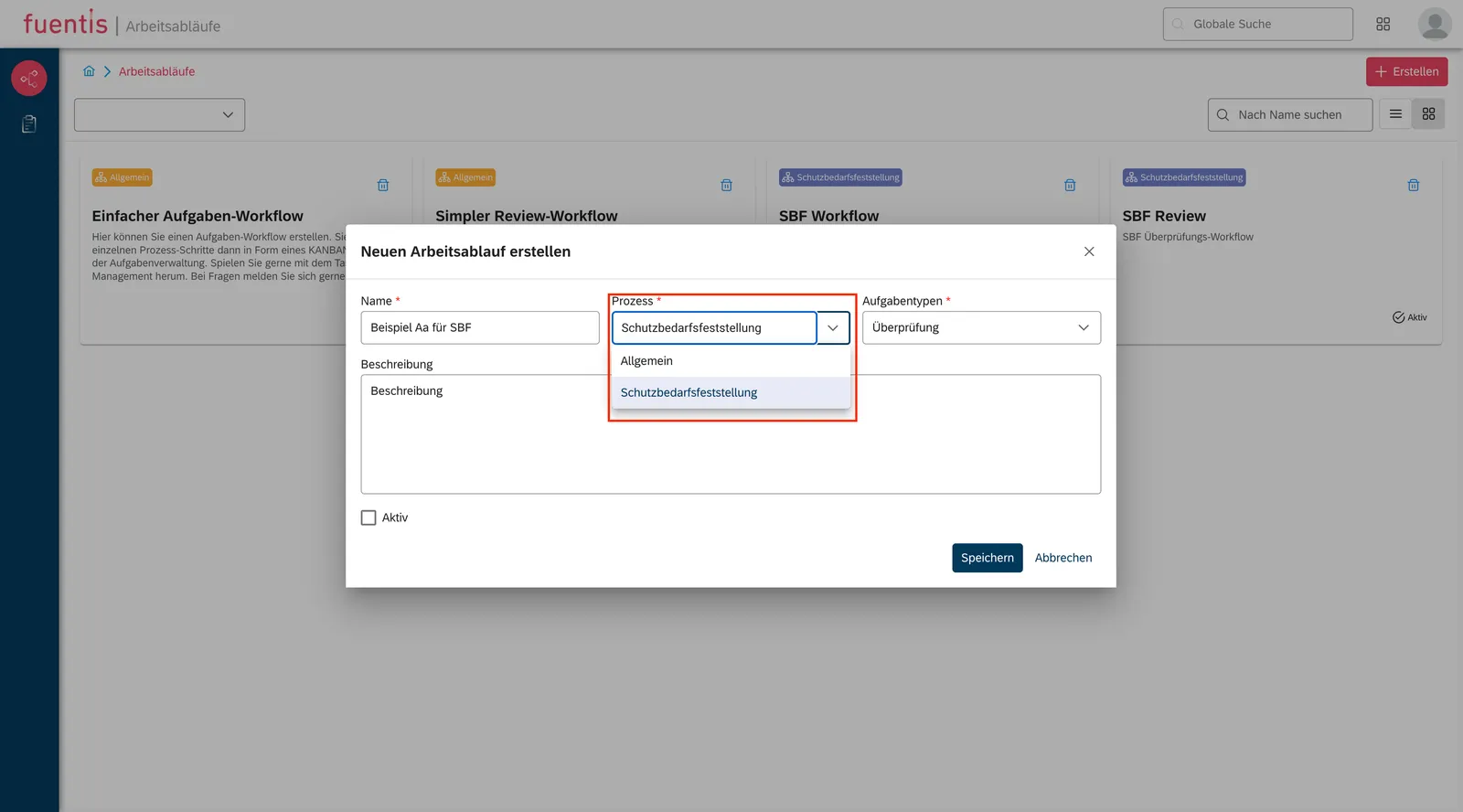
- Prozesszuordnung wählen:
- “Allgemein” für Task-Management
- “Schutzbedarfsfeststellung” für ISMS-Prozesse
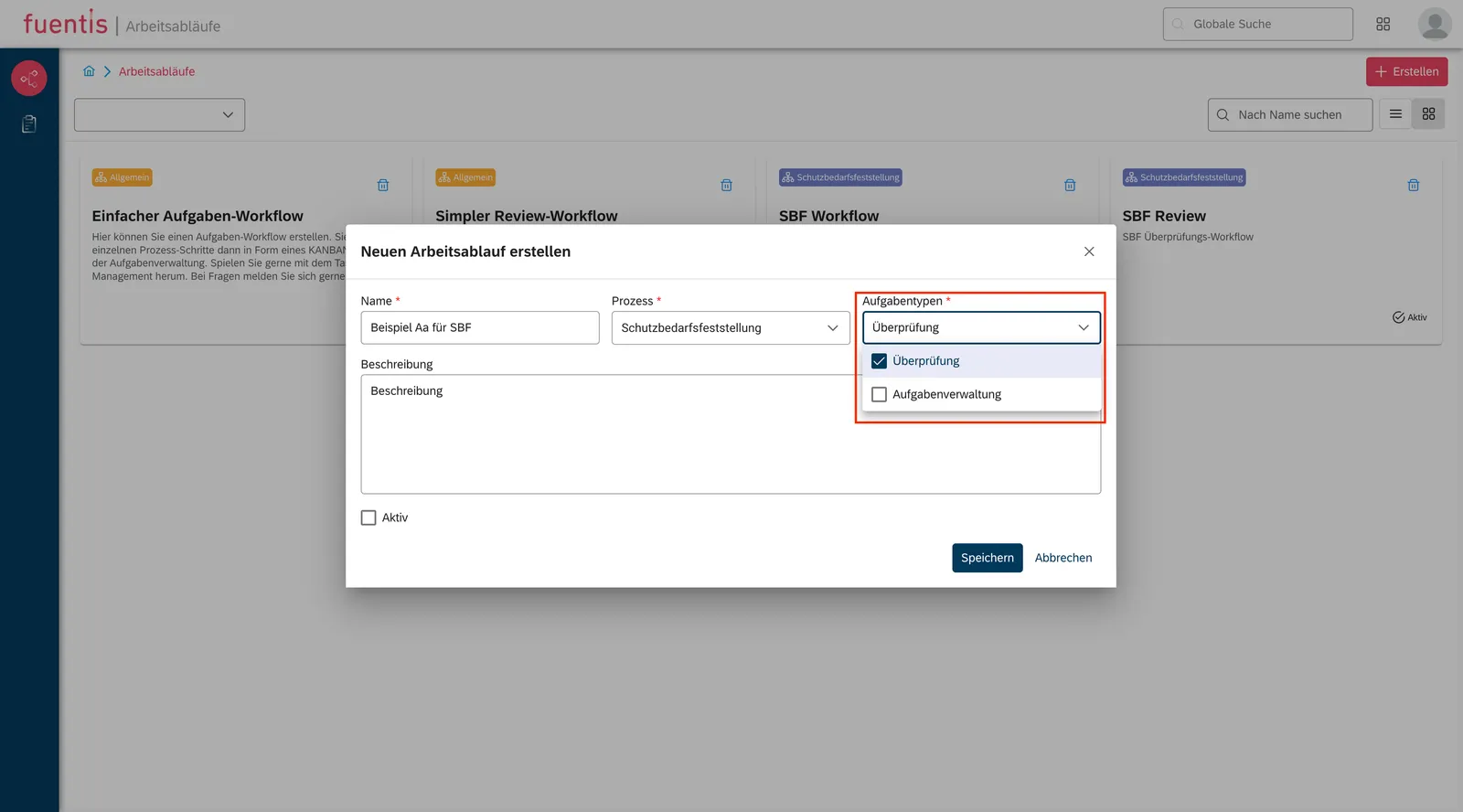
- Aufgabentyp festlegen:
- “Überprüfung” für Review-Prozesse
- “Aufgabenverwaltung” für operative Tasks
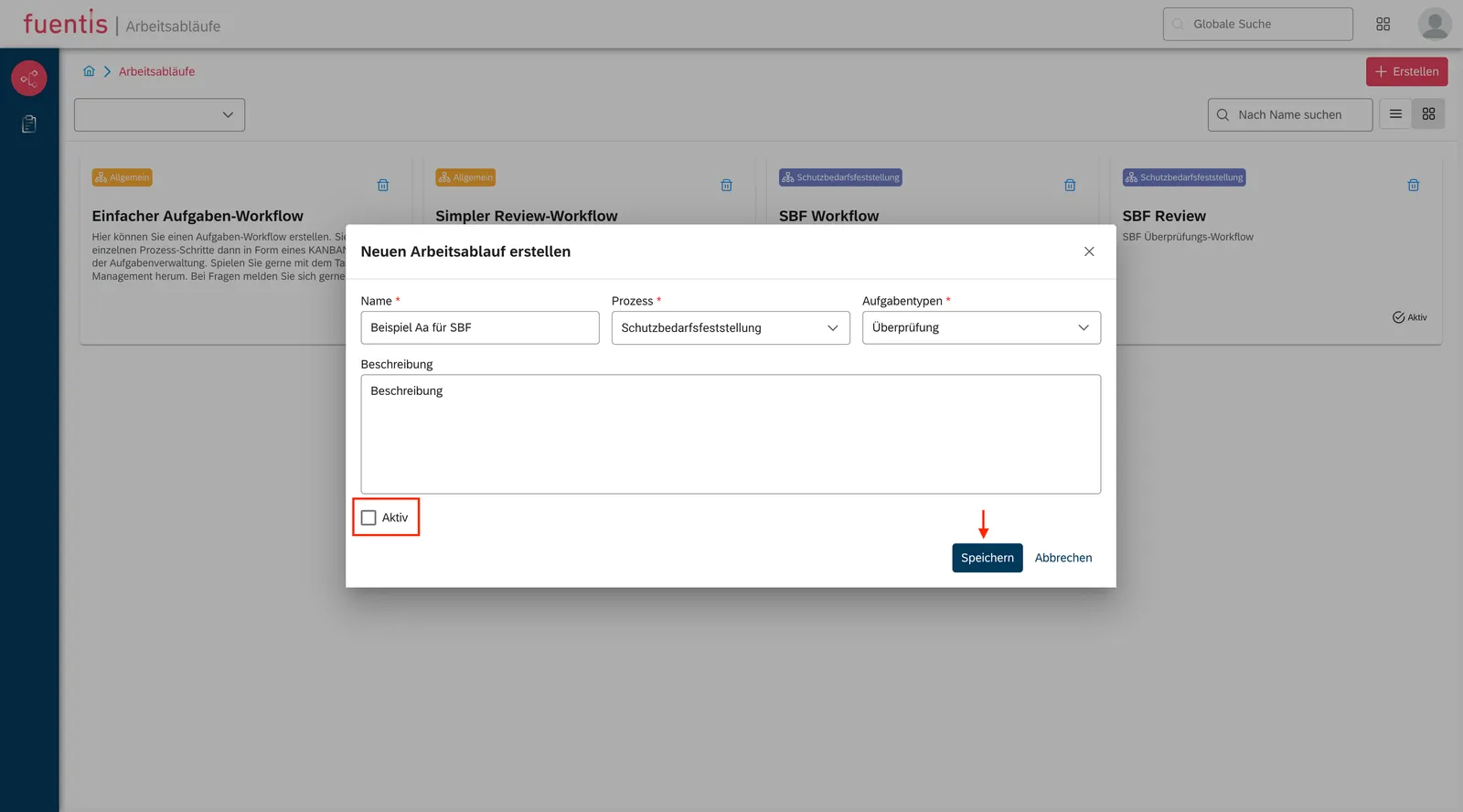
-
Beschreibung hinzufügen (optional aber empfohlen)
-
Aktivierung: Checkbox “Aktiv” für sofortige Verwendung
Phase 2: Einheiten-Zuordnung
Abschnitt betitelt „Phase 2: Einheiten-Zuordnung“- Wechsel zum Tab “Einheit”
- “Einheit hinzufügen” klicken
- Organisationseinheit auswählen:
- Abteilung/Team
- Standort
- Geschäftsbereich
Phase 3: Workflow-Design im Editor
Abschnitt betitelt „Phase 3: Workflow-Design im Editor“Zustände erstellen:
Abschnitt betitelt „Zustände erstellen:“- ”+“-Symbol klicken für neuen Zustand
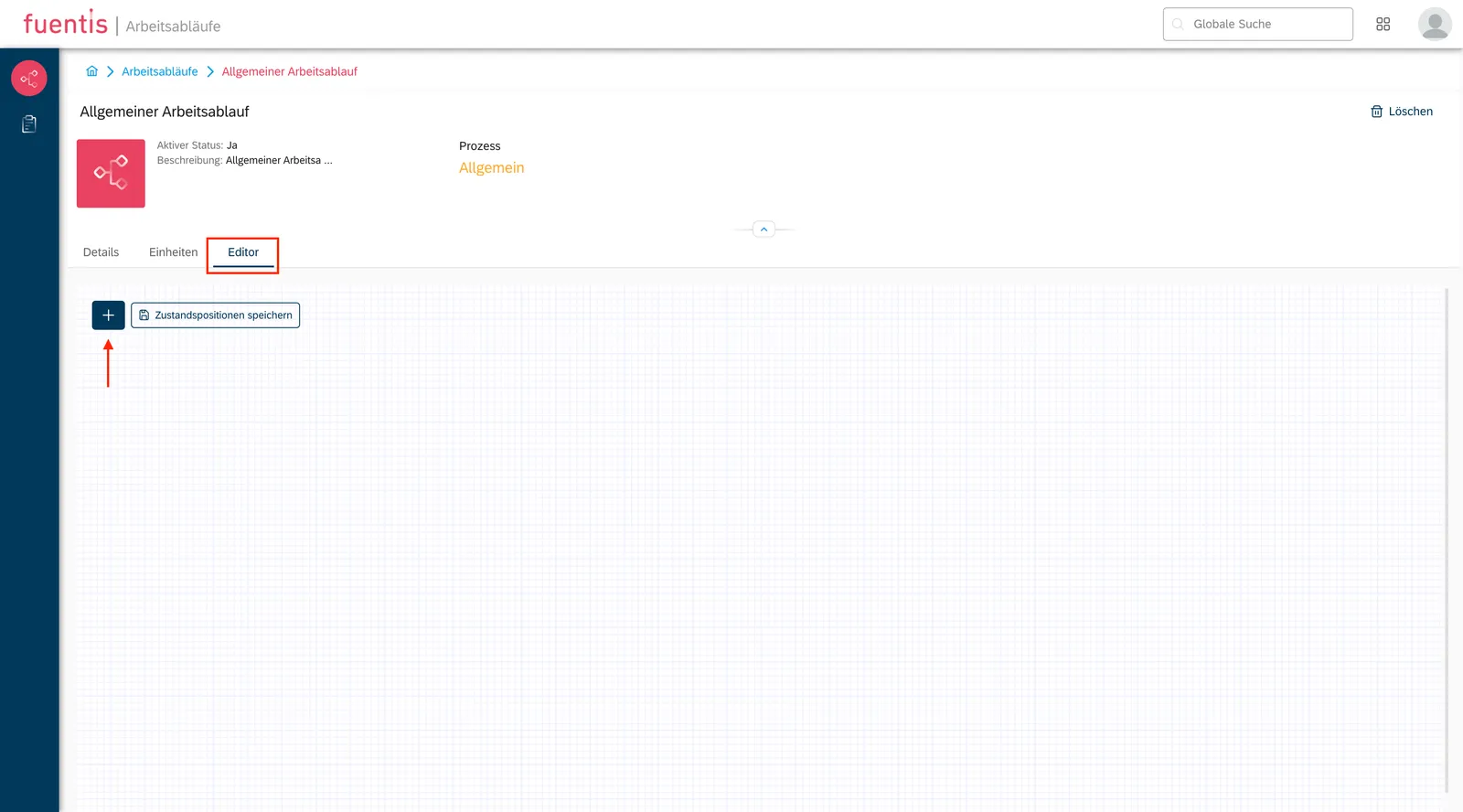
- Zustand benennen (z.B. “SBF ausstehend”)
- Kategorie wählen (To Do/In Progress/Done)
- Farbe anpassen (optional)
- “Startet”-Checkbox für initialen Zustand
- Speichern
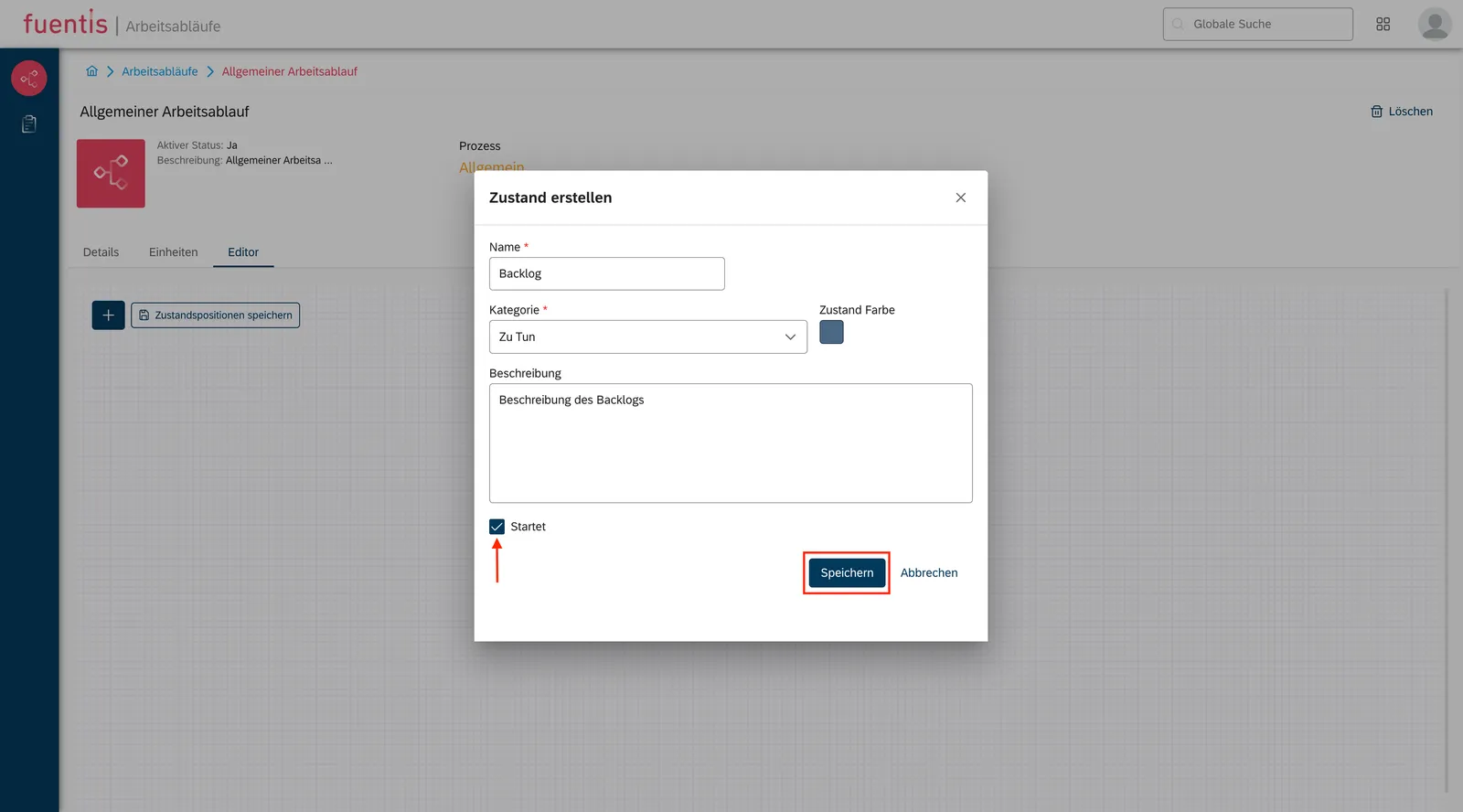
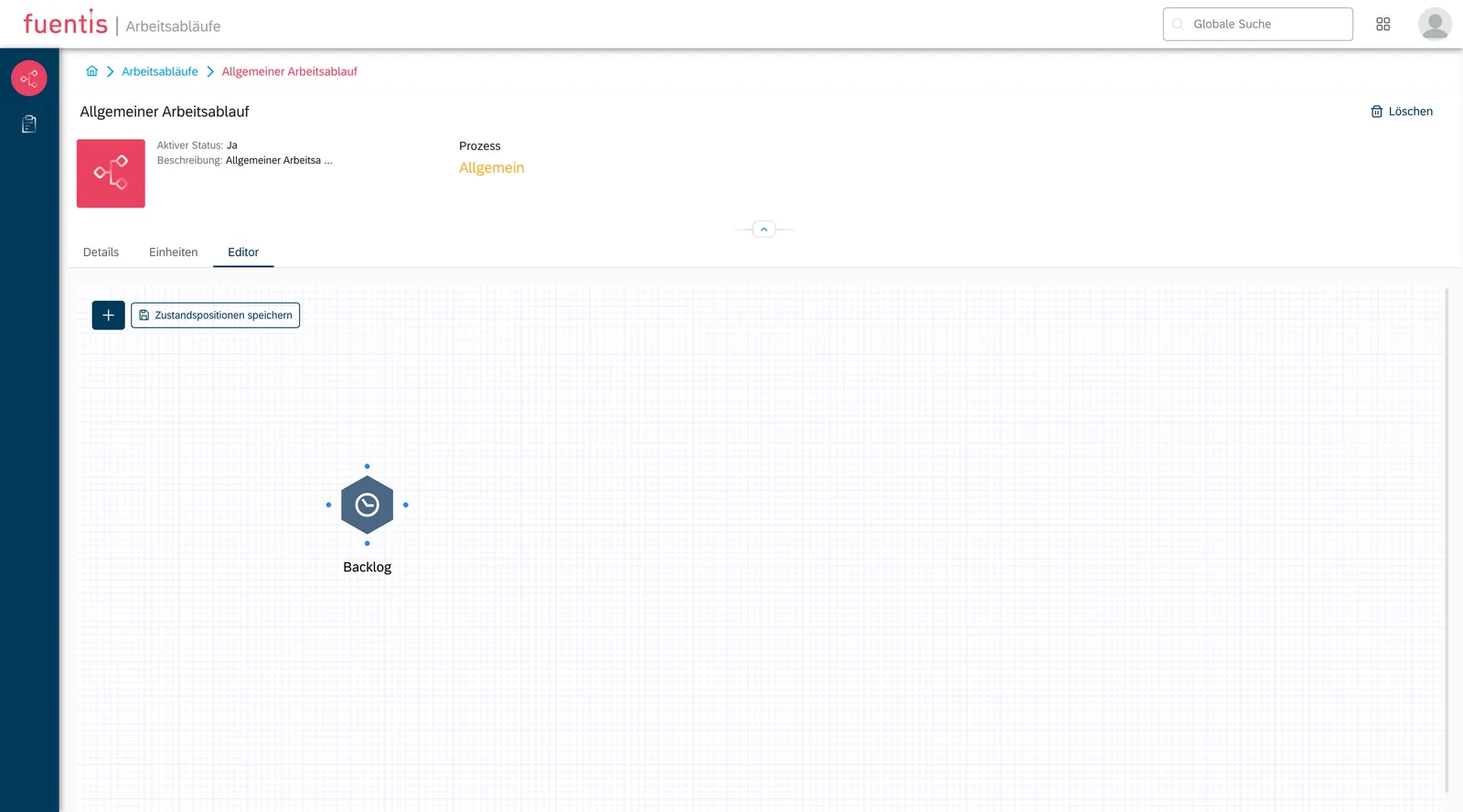
Übergänge definieren:
Abschnitt betitelt „Übergänge definieren:“- Blaue Verbindungspunkte am Ausgangszustand anklicken
- Zielzustand durch Klick auf dessen Verbindungspunkt wählen
- Übergang benennen (z.B. “SBF beginnen”)
- Beschreibung ergänzen (optional)
- Speichern
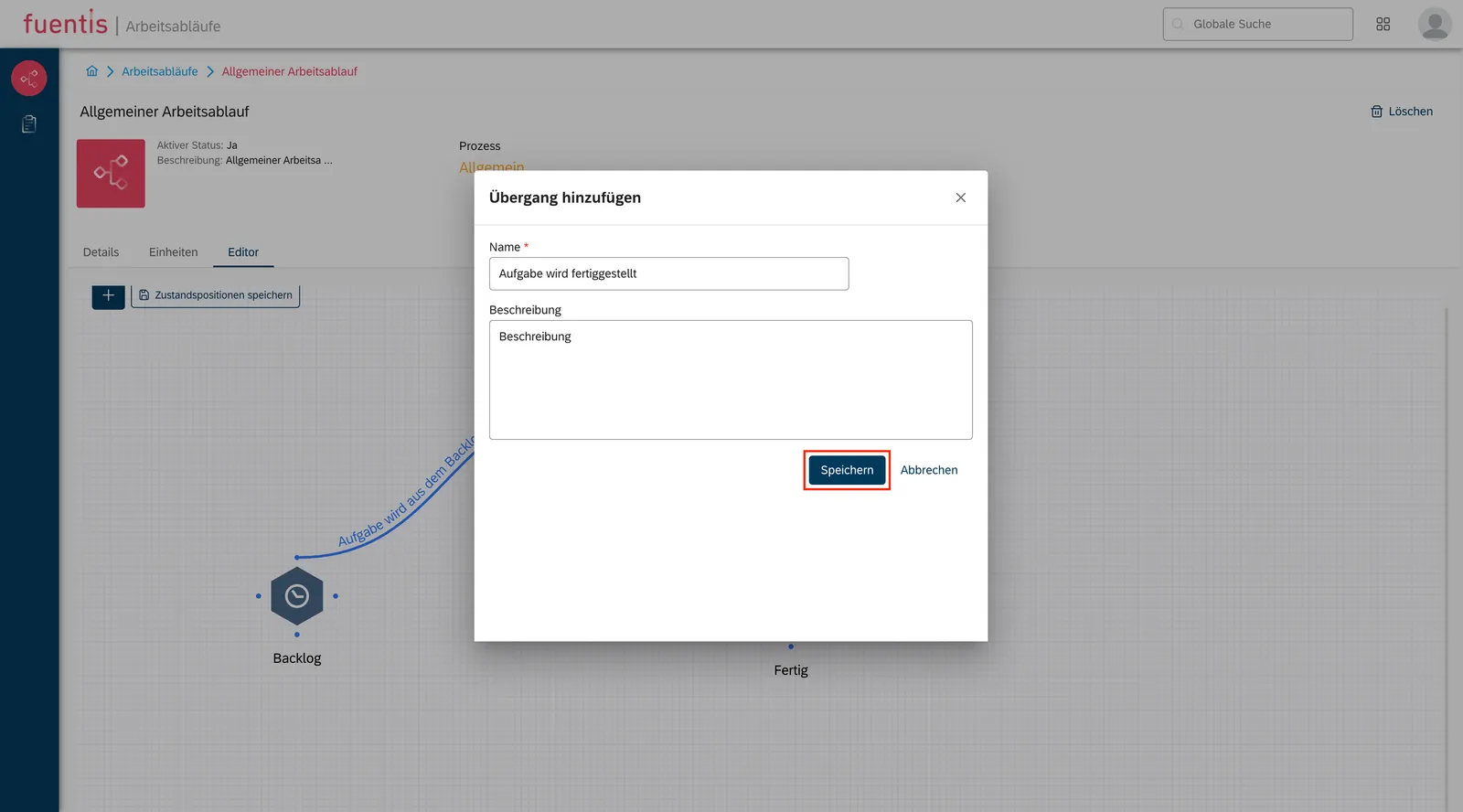
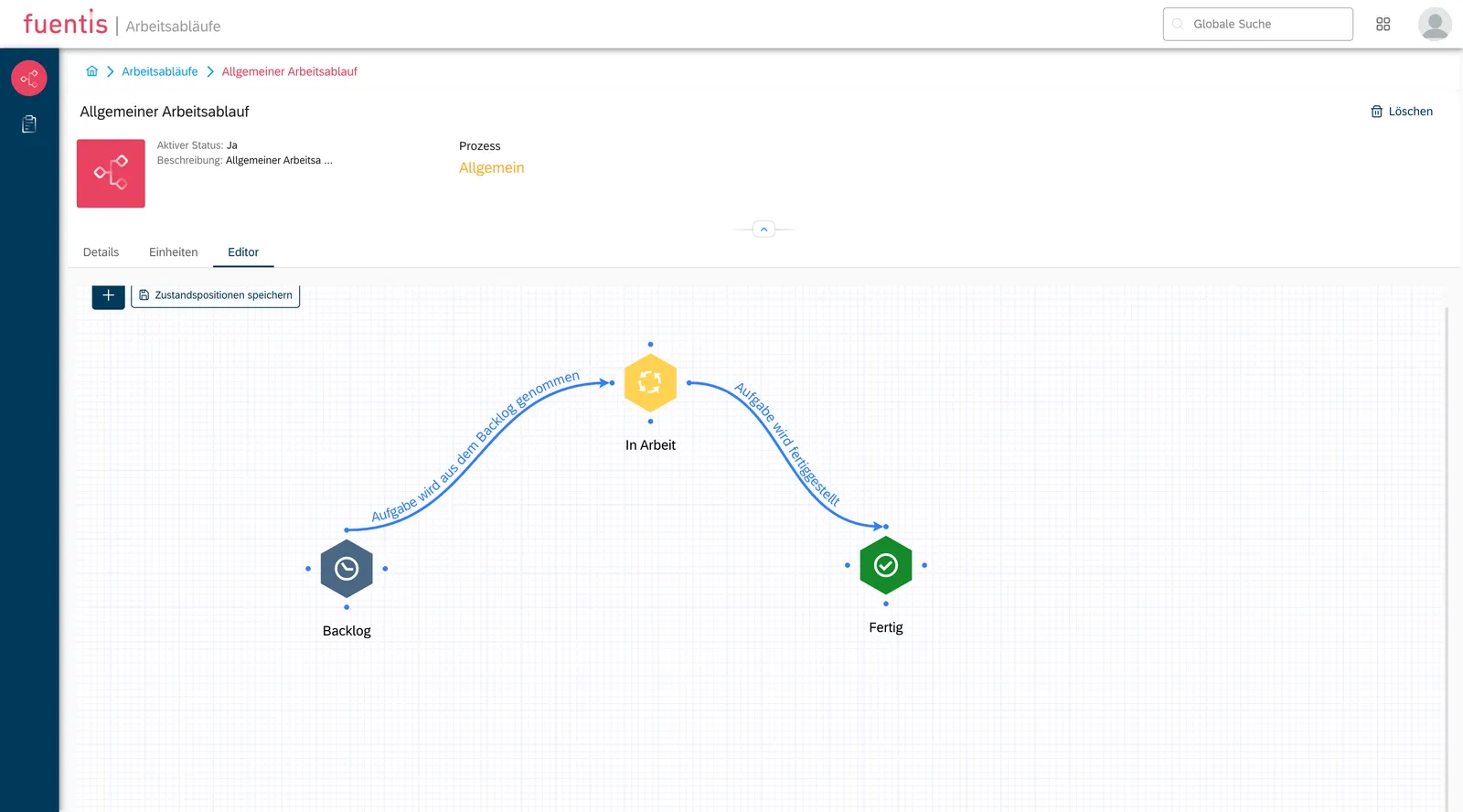
Positionen sichern:
Abschnitt betitelt „Positionen sichern:“- “Zustandspositionen speichern” vor Verlassen des Editors
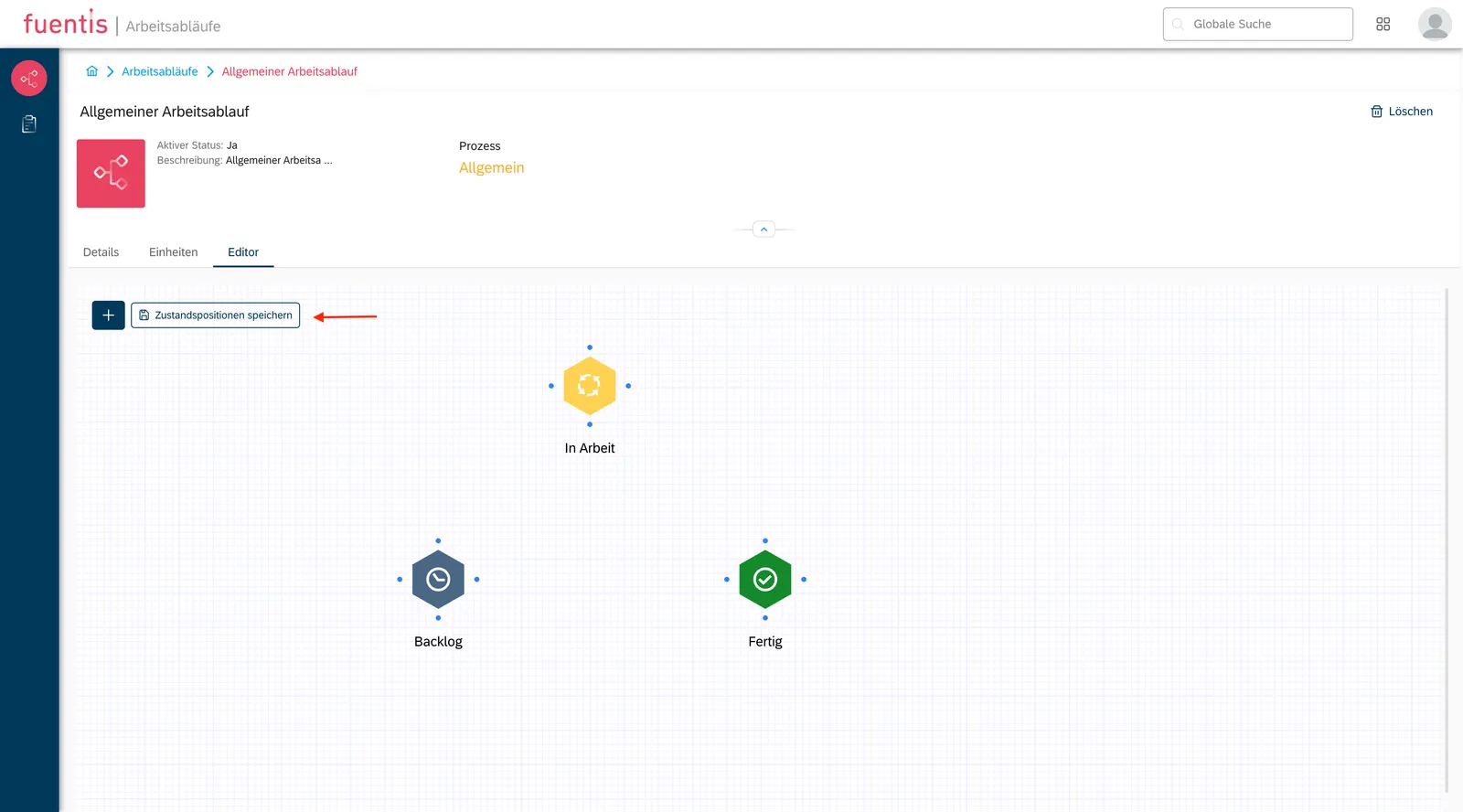
Wichtiger Hinweis: Bei Aktivierung eines benutzerdefinierten Workflows gehen alle vorherigen Zustände der betroffenen Objekte verloren. Planen Sie Migrationen sorgfältig!
Integration in ISMS-Prozesse
Abschnitt betitelt „Integration in ISMS-Prozesse“Schutzbedarfsfeststellung mit Workflows
Abschnitt betitelt „Schutzbedarfsfeststellung mit Workflows“Ablauf der Integration:
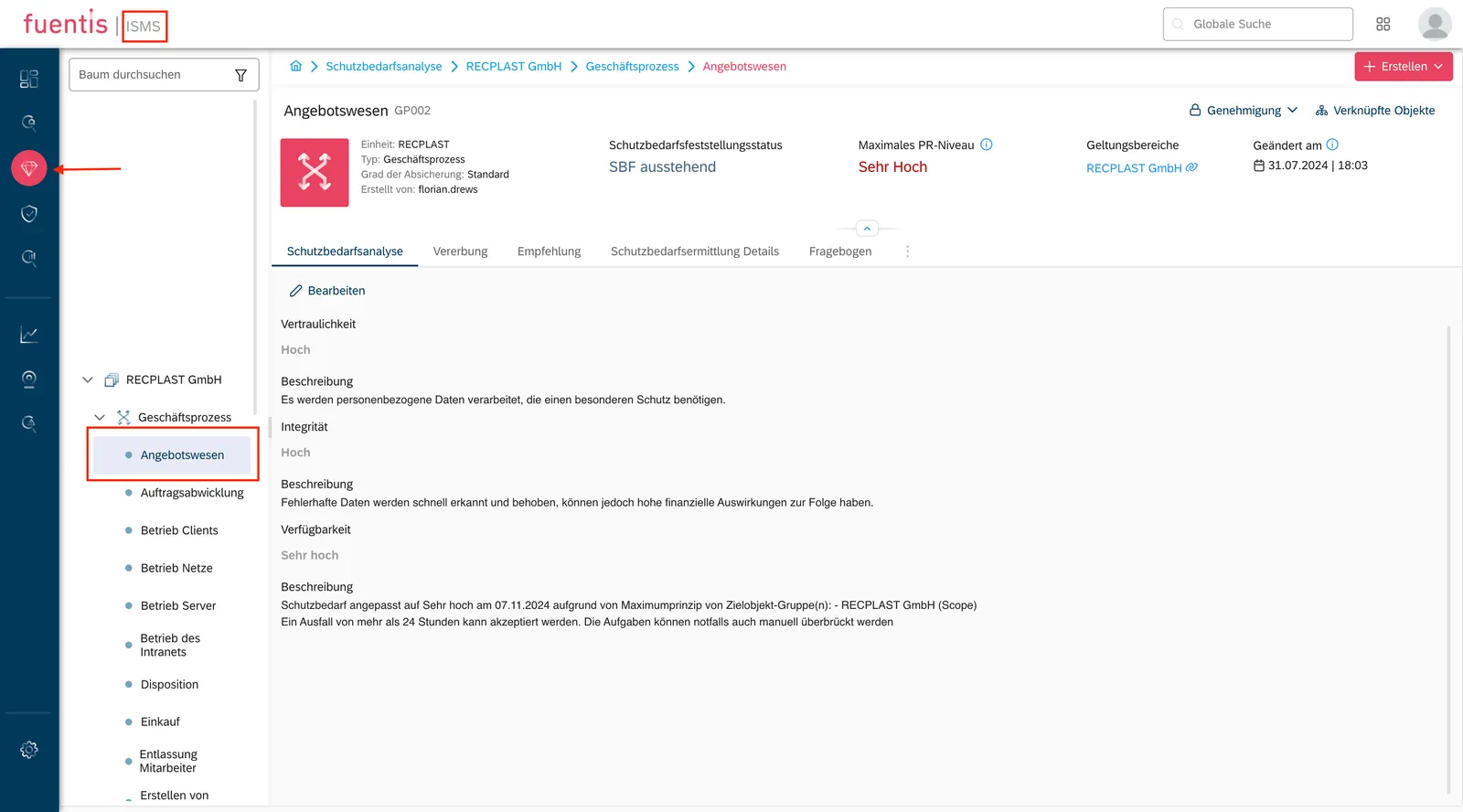
- ISMS-Modul öffnen
- Phase “Schutzbedarfsfeststellung” wählen
- Zielobjekt-Gruppe selektieren
- Status entspricht Workflow-Startzustand
- “Genehmigung” für Zustandsübergang
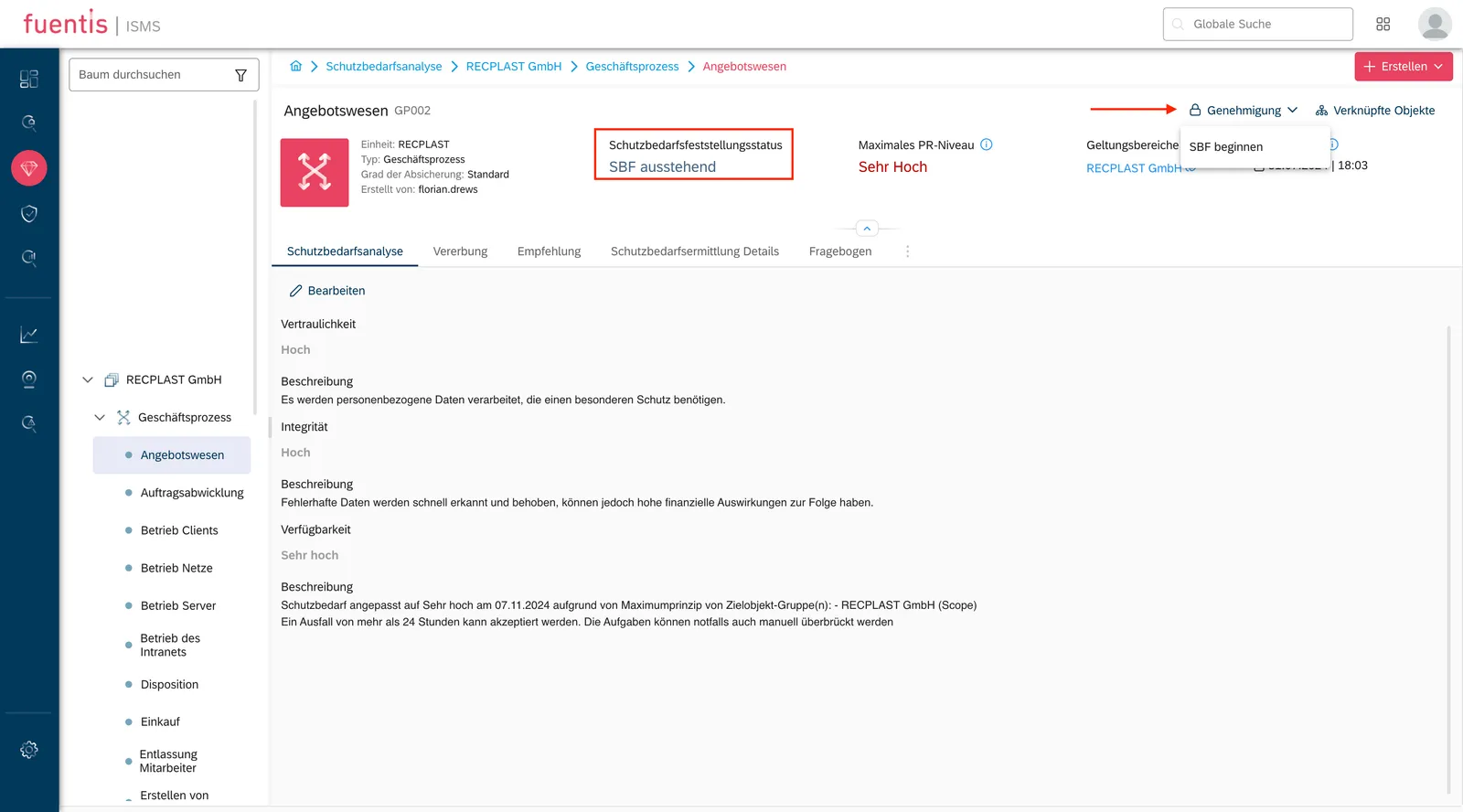
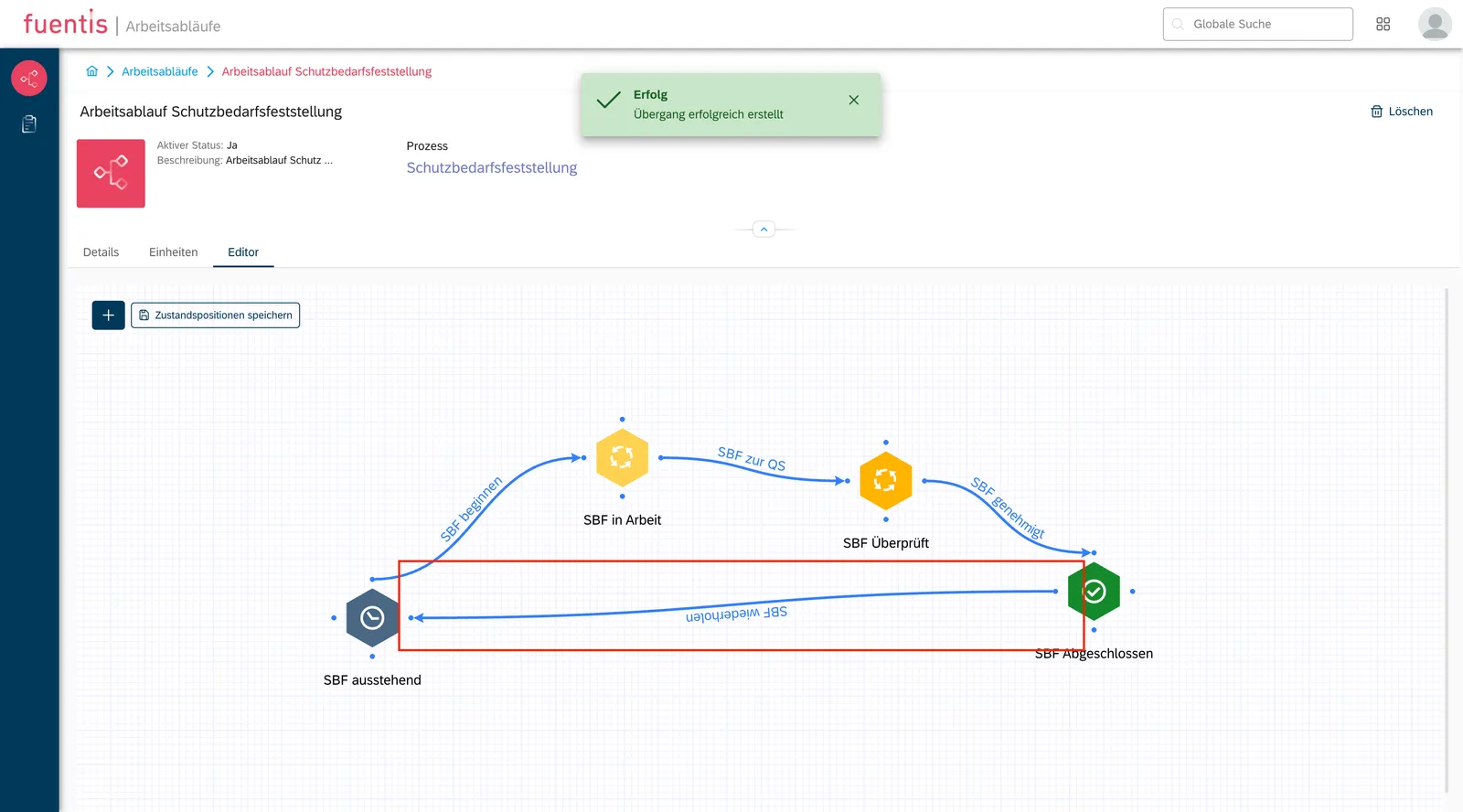
Praktisches Beispiel:
Startzustand: "SBF ausstehend" ↓ [SBF beginnen]Zwischenzustand: "SBF in Arbeit" ↓ [SBF abschließen]Endzustand: "SBF fertiggestellt" ↓ [Erneute Prüfung] (optional)Startzustand: "SBF ausstehend"Aufgabenmanagement mit Workflows
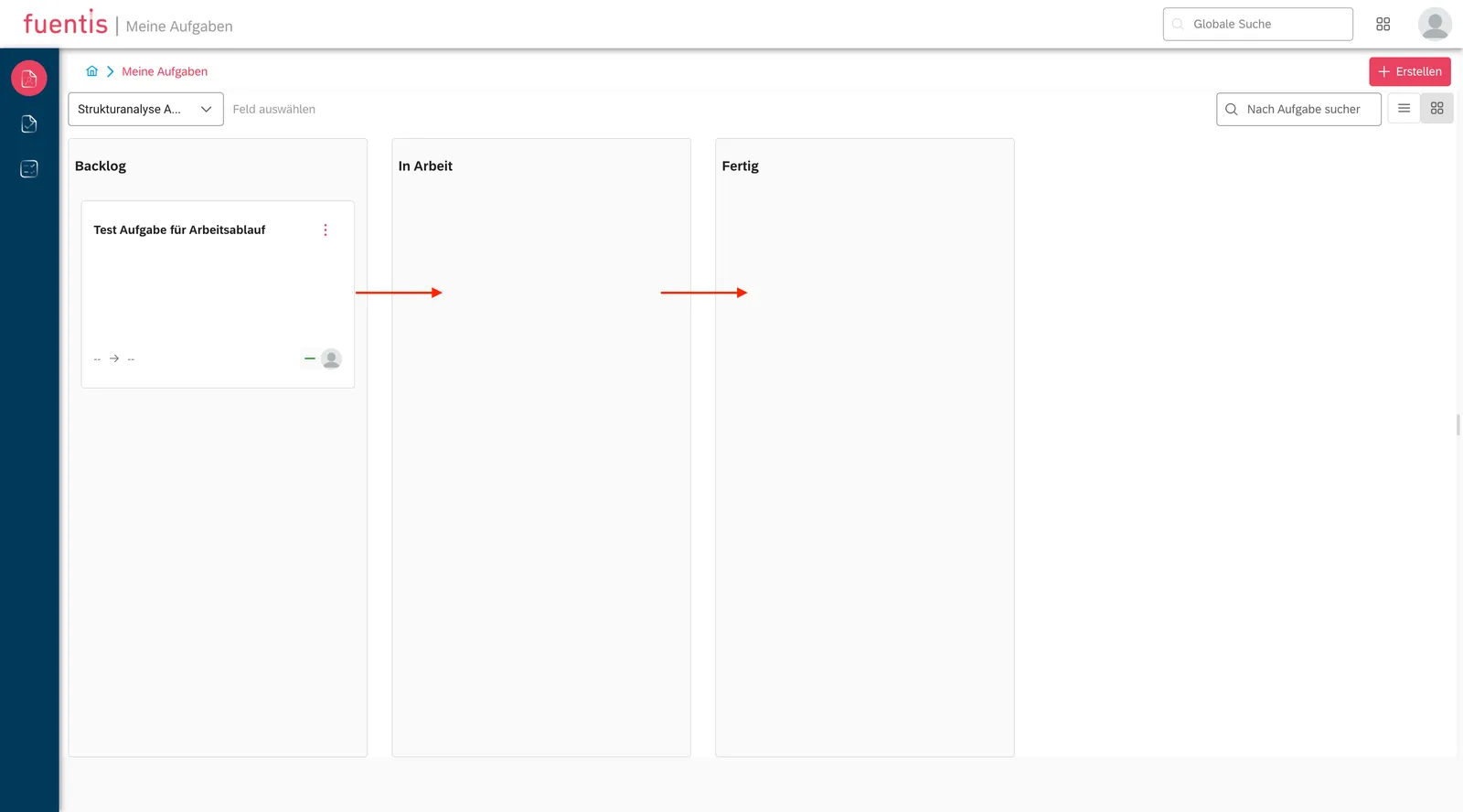
Abschnitt betitelt „Aufgabenmanagement mit Workflows“Kanban-Board-Integration:
- Visuelle Darstellung der Workflow-Zustände als Spalten
- Drag-and-Drop von Aufgaben zwischen Zuständen
- Filterung nach Aufgabenfeldern
- Berechtigungsgesteuerte Übergänge
Voraussetzungen:
- Aufgabenfeld mit Workflow-Zuordnung erstellen
- Aufgaben dem Aufgabenfeld zuweisen
- Kanban-Ansicht aktivieren
- Aufgabenfeld-Filter setzen
Best Practices für effektive Workflows
Abschnitt betitelt „Best Practices für effektive Workflows“1. Workflow-Design-Prinzipien
Abschnitt betitelt „1. Workflow-Design-Prinzipien“Keep it Simple:
- Maximal 5-7 Zustände pro Workflow
- Klare, selbsterklärende Bezeichnungen
- Vermeidung redundanter Übergänge
Vollständigkeit sicherstellen:
- Alle realistischen Szenarien abbilden
- Rücksprünge für Korrekturen ermöglichen
- Eskalationspfade definieren
Praxis-Tipp: Führen Sie Workflow-Änderungen zunächst in einer Testumgebung durch und simulieren Sie kritische Prozesse, bevor Sie diese produktiv schalten.
Häufige Herausforderungen und Lösungsansätze
Abschnitt betitelt „Häufige Herausforderungen und Lösungsansätze“Problem 1: Fehlende Rücksprungmöglichkeiten
Abschnitt betitelt „Problem 1: Fehlende Rücksprungmöglichkeiten“Symptom: Aufgaben können nicht in vorherige Zustände zurückgesetzt werden
Lösung:
- Editor öffnen
- Bidirektionale Übergänge ergänzen
- Verbindungen in beide Richtungen erstellen
Problem 2: Workflow-Aktivierung schlägt fehl
Abschnitt betitelt „Problem 2: Workflow-Aktivierung schlägt fehl“Mögliche Ursachen:
- Kein Startzustand definiert
- Fehlende Einheiten-Zuordnung
- Konflikte mit anderen aktiven Workflows
Lösungsschritte:
- Startzustand-Checkbox prüfen
- Einheiten-Tab kontrollieren
- Andere Workflows für gleiche Einheit deaktivieren
Weiterführende Ressourcen
Abschnitt betitelt „Weiterführende Ressourcen“Kernaussagen auf einen Blick
Abschnitt betitelt „Kernaussagen auf einen Blick“✓ Zwei Workflow-Typen: Allgemeine Workflows für Aufgabenmanagement und spezialisierte Workflows für die Schutzbedarfsfeststellung
✓ Grafischer Editor: Intuitive Workflow-Erstellung durch Drag-and-Drop mit visueller Zustandsmodellierung
✓ ISMS-Integration: Nahtlose Einbindung in bestehende ISMS-Prozesse mit Compliance-konformer Dokumentation
✓ Flexibilität: Vollständig anpassbare Zustände und Übergänge für individuelle Geschäftsprozesse
✓ Best Practice: Start mit einfachen Workflows, schrittweise Erweiterung und Testung vor Produktivschaltung