
Benutzerprofil, Einstellungen und Dashboards
Die fuentis Suite bietet umfangreiche Personalisierungsmöglichkeiten, mit denen Sie Ihre Arbeitsumgebung optimal an Ihre individuellen Bedürfnisse und Arbeitsprozesse anpassen können. Von grundlegenden Profileinstellungen über visuelle Anpassungen bis hin zu maßgeschneiderten Dashboards – diese Funktionen sind essentiell für effizientes Arbeiten im Informationssicherheits-Managementsystem (ISMS) und anderen Modulen der Suite.
Warum ist das relevant?
- Effizienzsteigerung: Personalisierte Dashboards und Schnellzugriffe reduzieren Klickwege
- Compliance-Unterstützung: Übersichtliche Darstellung von Maßnahmen, Risiken und Anforderungen gemäß ISO 27001
- Benutzerfreundlichkeit: Individuelle Anpassungen wie Dark Mode oder Schriftgröße verbessern die Ergonomie
- Rollenbasierte Sichten: Verschiedene Dashboards für unterschiedliche Verantwortungsbereiche im ISMS
Hauptkonzepte und Funktionsbereiche
1. User Profile - Das persönliche Kontrollzentrum
Das User Profile ist der zentrale Ausgangspunkt für alle persönlichen Einstellungen und Präferenzen in der fuentis Suite. Es gliedert sich in drei Hauptbereiche:
1.1 Persönliche Daten und Profilbild
Zugriff auf die Profileinstellungen:
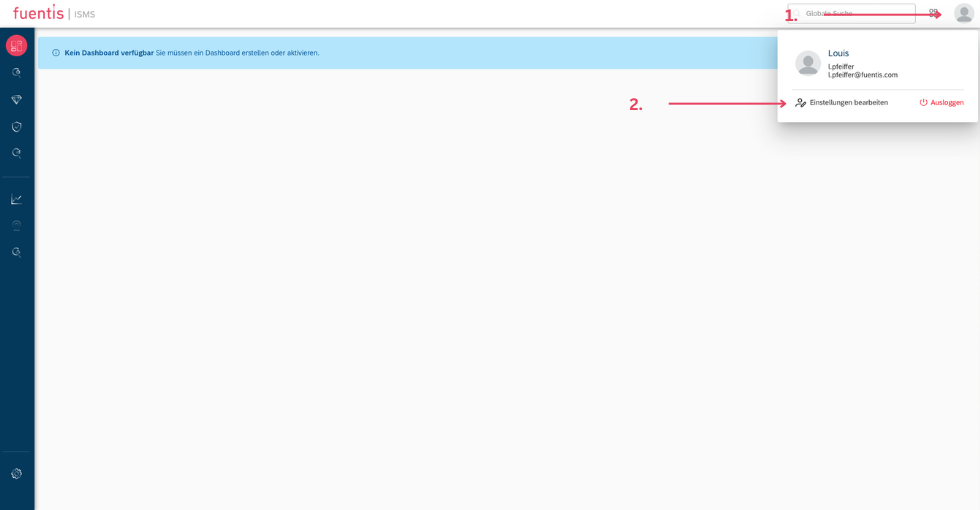
- Klicken Sie auf Ihr Benutzer-Icon oben rechts in der Benutzeroberfläche
- Wählen Sie "Einstellungen bearbeiten" / "Edit settings"
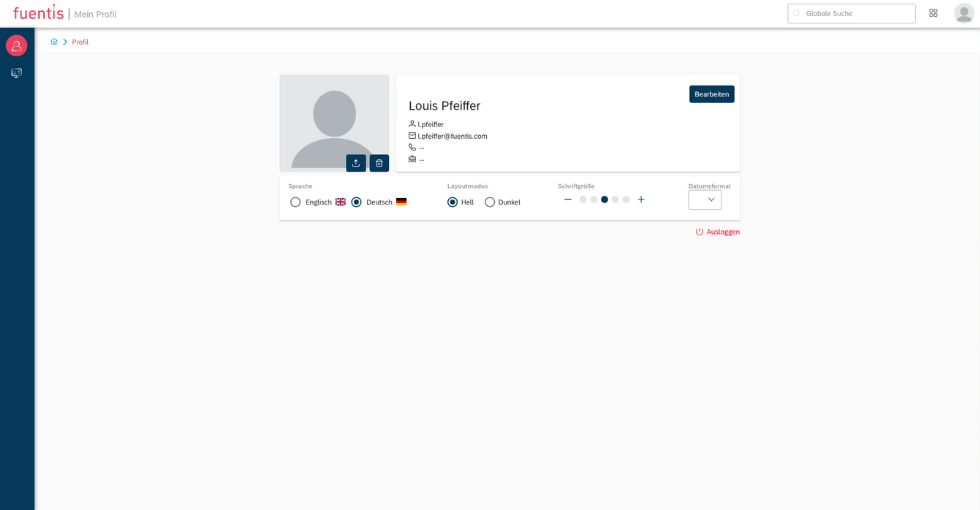
- Sie gelangen zu Ihren persönlichen Benutzereinstellungen
Verwaltbare Profildaten:
- Profilbild: Upload über das Upload-Symbol, Entfernen über das Löschen-Symbol
- Kontaktdaten: Name, E-Mail, Telefonnummer und weitere geschäftliche Informationen
- Organisationszugehörigkeit: Abteilung, Position, Verantwortungsbereiche im ISMS
Praxis-Tipp: Ein aussagekräftiges Profilbild und vollständige Kontaktdaten erleichtern die Zusammenarbeit in ISMS-Prozessen, besonders bei der Zuweisung von Maßnahmen und Verantwortlichkeiten.
1.2 Visuelle und funktionale Anpassungen
Sprache einstellen:
- Verfügbare Sprachen: Deutsch und Englisch
- Sofortige Umschaltung der gesamten Benutzeroberfläche
- Wichtig für internationale Teams und Auditoren
Dark Mode:
- Reduziert Augenbelastung bei längerer Bildschirmarbeit
- Besonders nützlich bei der Arbeit in dunkleren Umgebungen
- Umschaltung jederzeit über die Benutzereinstellungen möglich
Schriftgröße anpassen:
- Stufenlose Anpassung über Plus/Minus-Symbole
- Barrierefreiheit für Nutzer mit Sehbeeinträchtigungen
- Optimale Lesbarkeit auf verschiedenen Bildschirmgrößen
Datumsformat:
- Verschiedene internationale Formate verfügbar (DD.MM.YYYY, MM/DD/YYYY, etc.)
- Wichtig für korrekte Dokumentation in ISMS-Prozessen
- Anpassung an regionale Standards und Unternehmensrichtlinien
Hinweis: Die Skalierung der Schriftgröße und eine Skalierung über den Browser kann ungewünschte Effekte haben.
1.3 Sicherheit und Zugriff
Logout-Funktion:
- Sicheres Abmelden von der fuentis Suite
- Wichtig bei gemeinsam genutzten Arbeitsplätzen
- Schutz sensibler ISMS-Daten
2. Dashboards - Modulspezifische Übersichten
Dashboards sind individuell konfigurierbare Übersichtsseiten für spezifische Module wie ISMS oder BCMS (Business Continuity Management System) oder die gesamte Applikation (Launchpad). Sie bieten einen schnellen Überblick über relevante Kennzahlen, Status und Aufgaben. Die Einrichtung der verschiedenen Dashboards erfolgt immer nach dem gleichen Muster. Sie können mehrere Dashboards pro User einrichten. Achten Sie jedoch darauf diese auch zu aktivieren.
Praxistipp: Erstellen Sie sich jeweils für bestimmte Projektphasen unterschiedliche Dashboards und aktivieren oder deaktivieren Sie diese mit nur einem Klick.
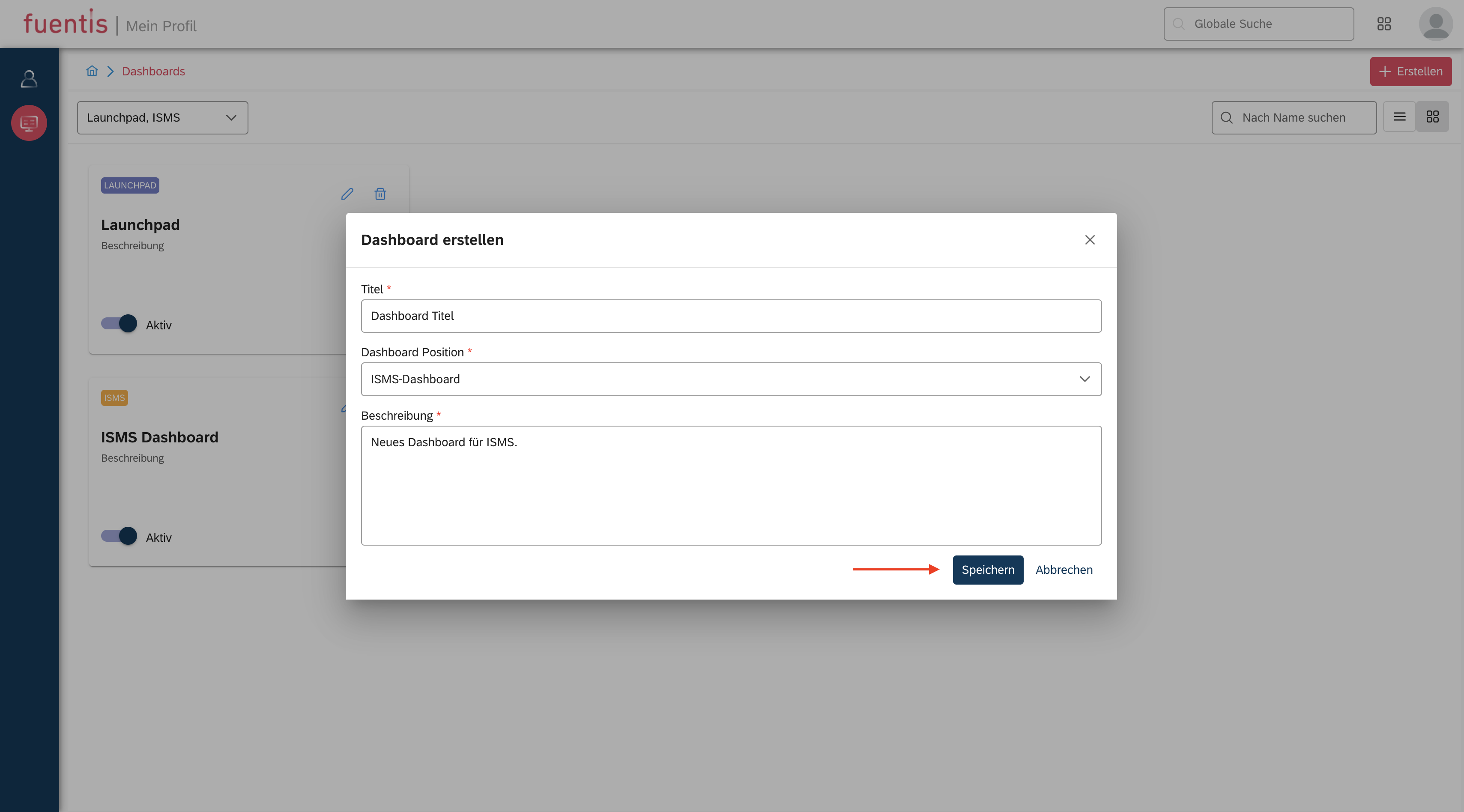
2.1 Dashboard-Erstellung
Schritt-für-Schritt-Prozess:
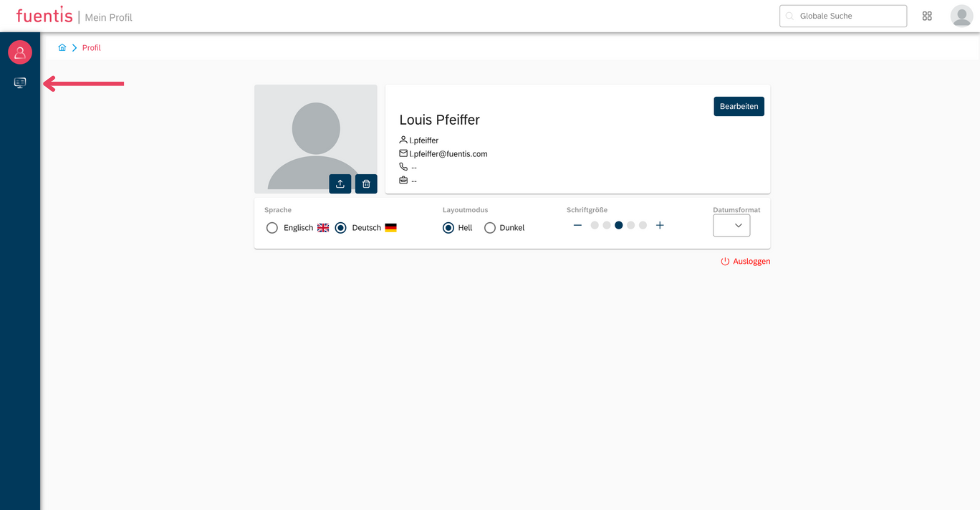
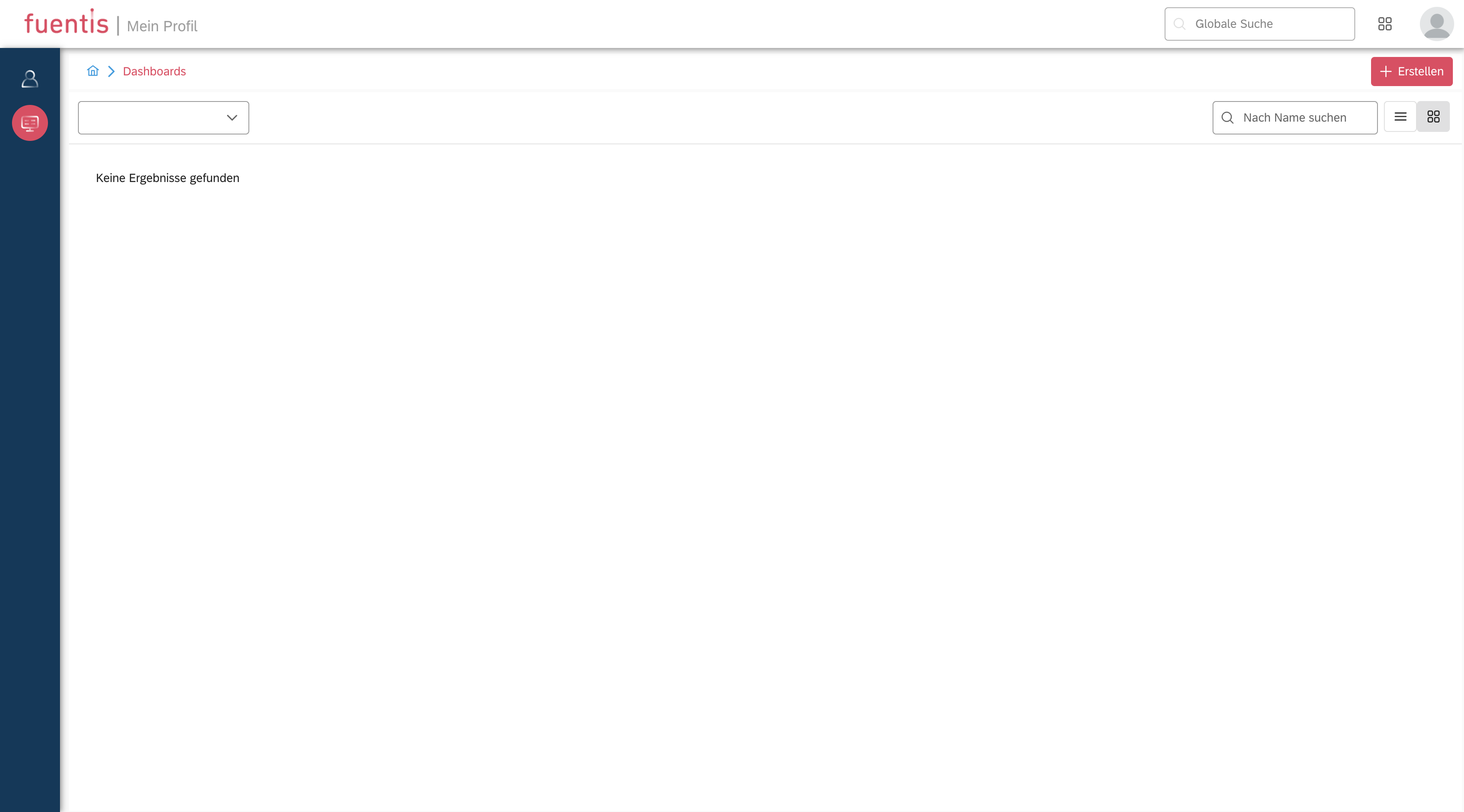
- Navigation: User-Icon → Einstellungen bearbeiten → Dashboards
- Erstellung: Klick auf "Erstellen" / "Create"
- Benennung: Aussagekräftiger Name und optional Beschreibung
- Positionierung: Auswahl zwischen:
- BCMS-Dashboard: Für Business Continuity Management
- Launchpad: Modulübergreifende Übersicht (siehe Abschnitt 3)
2.2 Dashboard-Konfiguration
Nach der Erstellung können Sie Widgets hinzufügen und konfigurieren:
Verfügbare ISMS-Dashboard-Widgets:
- Modellierung: Übersicht über Bausteine, Maßnahmen, Anforderungen, Kontrollen
- Risikoanalyse: Darstellung von inhärenten und residualen Risiken
- Maßnahmen nach Status: Visualisierung des Umsetzungsstands
- Anforderungen nach Status: Compliance-Übersicht
- Kontrollen nach Status: Wirksamkeitsprüfungen
- Meine Aufgaben: Persönliche To-Do-Liste

Konfigurationsoptionen pro Widget:
- Datenquelle: Auswahl der anzuzeigenden Informationen
- Einheit und Geltungsbereich: Filterung nach Organisationseinheiten
- Darstellungsform: Diagrammtyp, Farben, Sortierung
Best Practice: Beginnen Sie mit einem einfachen Dashboard mit 4-6 Widgets und erweitern Sie es schrittweise basierend auf Ihren tatsächlichen Informationsbedürfnissen.
2.3 Dashboard-Verwaltung
Aktivierung/Deaktivierung:
- Schalter unten links auf der Dashboard-Karte
- Nur aktive Dashboards werden im jeweiligen Modul angezeigt
- Mehrere Dashboards können parallel aktiv sein
Bearbeitung:
- Stift-Icon für Namens- und Beschreibungsänderungen
- "Konfigurieren" für Widget-Anpassungen
- Drag & Drop für Widget-Positionierung
Löschung:
- Mülleimer-Icon mit Bestätigungsdialog
- Vorsicht: Gelöschte Dashboards können nicht wiederhergestellt werden
3. Launchpad - Die zentrale Startseite
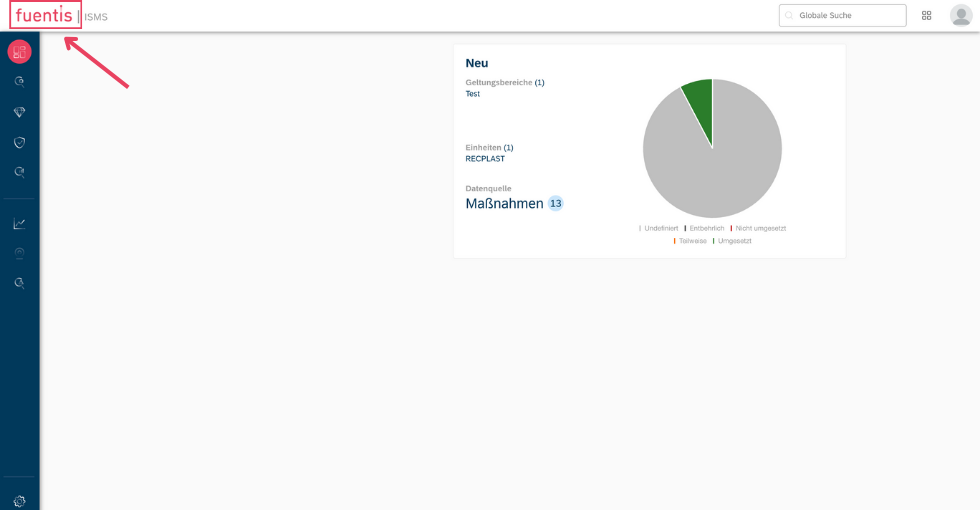
Das Launchpad ist eine modulübergreifende Übersichtsseite, die als zentraler Einstiegspunkt in die fuentis Suite dient. Es bietet Schnellzugriffe auf alle Module und wichtige Informationen auf einen Blick.
3.1 Launchpad-Besonderheiten
Unterschiede zum Dashboard:
- Scope: Gesamte fuentis Suite statt einzelnes Modul
- Widgets: Modulübergreifende statt modulspezifische Widgets
- Zugriff: Über das fuentis-Logo oben links
- Zweck: Startpunkt und Navigation statt Detailanalyse
3.2 Launchpad-spezifische Widgets
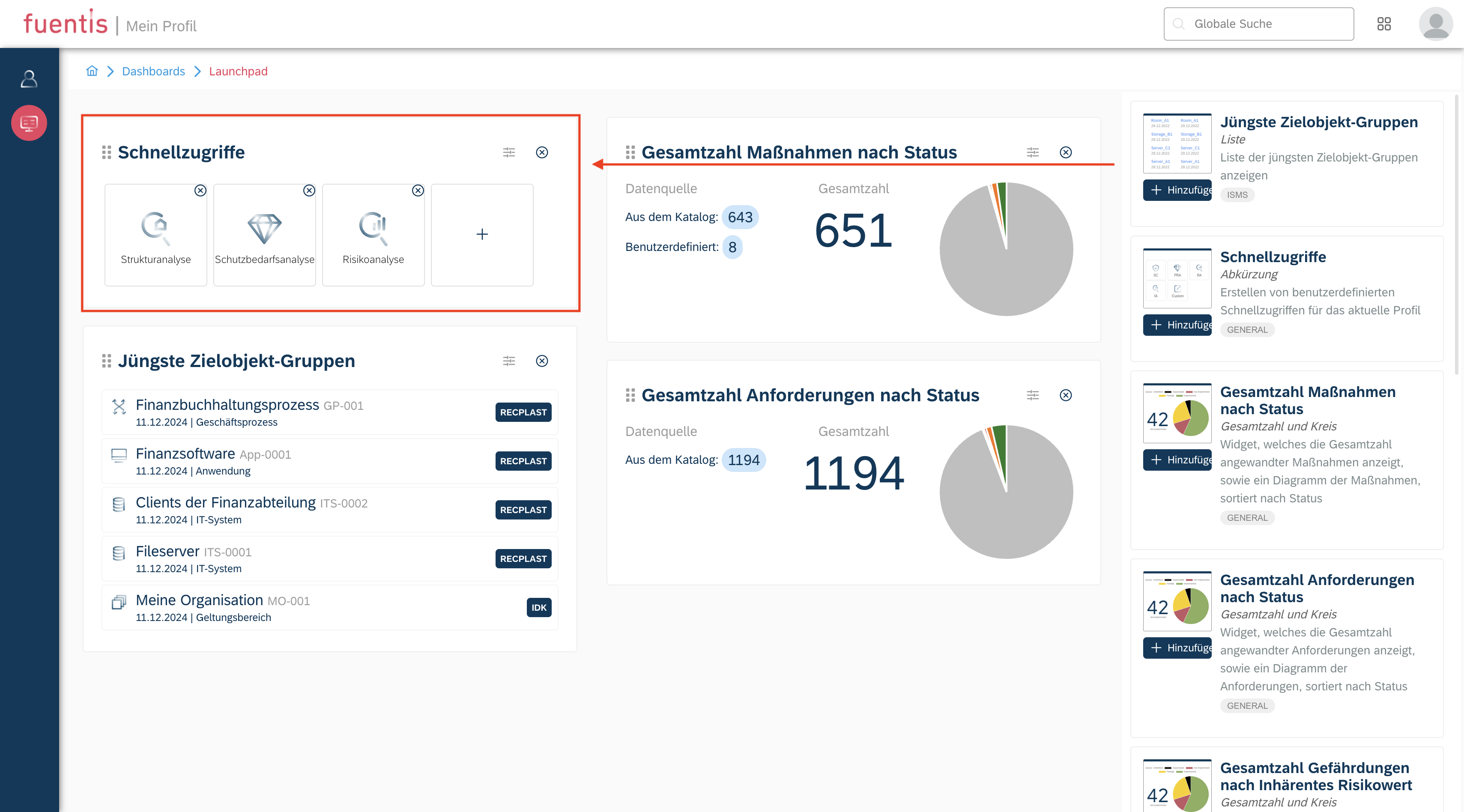
Schnellzugriff (Quick Access):
- Konfigurierbare Shortcuts zu häufig genutzten Funktionen
- ISMS-Phasen-Schnellzugriffe
- Benutzerdefinierte Links (z.B. zum Service Hub)
- Hinzufügen über das Plus-Symbol im Widget
Jüngste Zielobjekt-Gruppen:
- Zeigt kürzlich bearbeitete Assets und Scopes
- Schneller Wiedereinstieg in laufende Arbeiten
Modulübergreifende Statistiken:
- Gesamtanzahl Gefährdungen nach Risikowert
- Zielobjekt-Gruppen nach Typ
- Risiken nach inhärentem Risikowert
- Aufgabenübersicht über alle Module
Weitere Launchpad-Widgets:
- Requirements count by status: Gesamtanzahl Anforderungen nach Status
- Measures count by status: Gesamtanzahl Maßnahmen nach Status
- Threat count by inherent risk value: Gesamtzahl Gefährdungen nach inhärentem Risikowert
- Target Object Groups count by Type: Gesamtzahl Zielobjekt-Gruppen nach Typ
- Risk count by inherent risk value: Gesamtzahl Risiken nach inhärentem Risikowert
- My tasks: Persönliche Aufgabenübersicht mit Direktzugriff
- Control count by status: Gesamtzahl der Kontrollen nach Status
3.3 Launchpad Quick Start
Empfohlene Grundkonfiguration:
- Schnellzugriff-Widget mit Links zu:
- Service Hub (Dokumentation)
- Häufig genutzten Berichten
- Jüngste Zielobjekt-Gruppen für schnellen Wiedereinstieg
- Meine Aufgaben für persönliches Aufgabenmanagement
- Gesamtanzahl Assets nach Typ für Bestandsübersicht
Umsetzungshilfen und Best Practices
Dashboard Quick Start Guide
Empfohlenes Vorgehen für ISMS-Dashboard:
- Dashboard mit Namen versehen und ISMS-Dashboard Position wählen
- Widgets paarweise auf Seite anordnen (2 pro Seite)
- Modellierung-Widget konfigurieren:
- Einheit und Scope nach Arbeitsbereich wählen
- Risikoanalyse-Widget einrichten:
- Gleiche Einheit und Scope wie bei Modellierung
- Dashboard aktivieren für sofortige Nutzung
Optimale Dashboard-Strategie
Für ISMS-Verantwortliche:
- Erstellen Sie separate Dashboards für verschiedene ISMS-Phasen
- Nutzen Sie Risikoanalyse-Widgets für Management-Reporting
- Konfigurieren Sie Maßnahmen-Widgets für Umsetzungscontrolling
Für operative Mitarbeiter:
- Fokus auf "Meine Aufgaben" und zugewiesene Maßnahmen
- Widgets für eigenen Verantwortungsbereich konfigurieren
- Schnellzugriffe zu häufig genutzten Funktionen
Widget-Anordnung und Seitenlayout
Empfohlene Struktur:
- Reihe 1: Übersichtsinformationen (2 Widgets)
- Reihe 2: Detailanalysen (2 Widgets)
- Reihe 3: Persönliche Aufgaben und Aktionen
Visuelle Hierarchie:
- Wichtigste KPIs oben links positionieren
- Verwandte Widgets gruppieren
Zusammenarbeit und Standardisierung
Team-Dashboards:
- Entwickeln Sie Standard-Dashboard-Vorlagen für Rollen
- Dokumentieren Sie Widget-Konfigurationen
- Teilen Sie Best Practices im Team
Abbildung ISO 27001 und BSI IT-Grundschutz
ISO 27001 Kontext
Die Dashboard- und Personalisierungsfunktionen unterstützen mehrere ISO 27001-Anforderungen:
A.5.1 Informationssicherheitsleitlinien:
- Dashboards visualisieren Policy-Compliance
- Maßnahmen-Status zeigt Umsetzungsgrad
A.6.1 Interne Organisation:
- Rollenbasierte Dashboards für verschiedene Verantwortlichkeiten
- Aufgaben-Widgets für klare Zuständigkeiten
A.18.2 Informationssicherheits-Reviews:
- Risiko-Widgets für kontinuierliche Überwachung
- Status-Dashboards für Management-Reviews
BSI IT-Grundschutz Integration
Baustein-Überwachung:
- Widget "Bausteine" zeigt Implementierungsstatus
- Anforderungen-Widget für Grundschutz-Checks
Schutzbedarfsfeststellung:
- Zielobjekt-Gruppen-Widget für Asset-Übersicht
- Risiko-Widgets für Schutzbedarfsanalyse
So unterstützt die fuentis Suite
Die fuentis Suite bietet durch ihre Personalisierungs- und Dashboard-Funktionen erhebliche Mehrwerte:
Compliance-Unterstützung
Nachweisführung:
- Dashboard-Screenshots für Audits
- Historische Ansichten über Zeitverläufe
- Exportfunktionen für Berichte
- Transparente Status-Darstellung
Integration und Interoperabilität
Nahtlose Verbindung:
- Einheitliche Oberfläche über alle Module
- Konsistente Bedienkonzepte
- Zentrale Benutzerverwaltung
- Single Sign-On Unterstützung
Weiterführende Ressourcen
Support
Kernaussagen auf einen Blick
- Personalisierung steigert Effizienz: Individuelle Anpassungen der Benutzeroberfläche und maßgeschneiderte Dashboards reduzieren Arbeitszeit und verbessern die Übersicht im ISMS.
- Dashboards visualisieren Compliance: Die Widget-basierte Darstellung von Maßnahmen, Risiken und Kontrollen macht den ISO 27001-Compliance-Status transparent und nachvollziehbar.
- Launchpad als zentraler Einstieg: Das modulübergreifende Launchpad bietet schnellen Zugriff auf alle relevanten ISMS-Funktionen und reduziert Navigationsaufwand.
- Rollenbasierte Konfiguration: Verschiedene Dashboards für unterschiedliche Verantwortungsbereiche ermöglichen fokussiertes Arbeiten ohne Informationsüberflutung.
- Kontinuierliche Optimierung: Dashboards sollten regelmäßig an veränderte Anforderungen angepasst werden - die fuentis Suite bietet dafür flexible Konfigurationsmöglichkeiten ohne Programmierung.