
Workflow Management
Die Workflow-Funktionalität der fuentis Suite ermöglicht es Organisationen, ihre ISMS-Prozesse individuell zu gestalten und zu automatisieren. Statt starrer Abläufe bietet das System flexible, anpassbare Prozessmodelle für unterschiedliche Anforderungen – von der Schutzbedarfsfeststellung nach BSI-Grundschutz bis zum allgemeinen Aufgabenmanagement.
Kernnutzen der Workflow-Automatisierung:
- Standardisierung wiederkehrender Prozesse
- Transparente Nachvollziehbarkeit von Zuständen und Übergängen
- Compliance-konforme Dokumentation von Genehmigungsschritten
- Reduzierung manueller Fehler durch definierte Prozessschritte
- Integration in bestehende ISMS-Phasen
Praxis-Tipp: Beginnen Sie mit einfachen Workflows und erweitern Sie diese schrittweise. Ein initialer Standard-Workflow ist bereits vorhanden und kann als Ausgangsbasis dienen.
Workflow-Kategorien und ihre Anwendungsbereiche
1. Allgemeine Workflows
Einsatzbereich: Support-Modul "Aufgaben" (Tasks)
Hauptmerkmale:
- Grundlage für das Aufgabenmanagement
- Jedem Aufgabenfeld wird ein Workflow zugeordnet
- Standardzustände: To Do, In Progress, Done
- Flexible Erweiterung um beliebige Zwischenzustände möglich
Typische Anwendungsfälle:
- Incident Management
- Change Requests
- Projektaufgaben
- Audit-Maßnahmen
2. Workflows für Schutzbedarfsfeststellung
Einsatzbereich: ISMS-Phase "Schutzbedarfsfeststellung"
Hauptmerkmale:
- Spezialisiert auf BSI-Grundschutz-Anforderungen
- Integration in den Schutzbedarfsanalyse-Prozess
- Dokumentation von Überprüfungsschritten
- Nachvollziehbare Genehmigungskette
Typische Anwendungsfälle:
- Bewertung von Zielobjekt-Gruppen
- Freigabeprozesse für Schutzbedarfe
- Vier-Augen-Prinzip bei kritischen Assets
Aufbau und Struktur von Workflows
Grundelemente eines Workflows
1. Zustände
Jeder Workflow besteht aus definierten Zuständen, die ein Objekt durchlaufen kann:
- To Do (Zu erledigen): Initialer Zustand, Aufgabe wartet auf Bearbeitung
- In Progress (In Bearbeitung): Aktive Bearbeitung läuft
- Done (Abgeschlossen): Finaler Zustand, Prozess beendet
- Benutzerdefinierte Zustände: Beliebig erweiterbar (z.B. "Review", "Waiting for Approval")
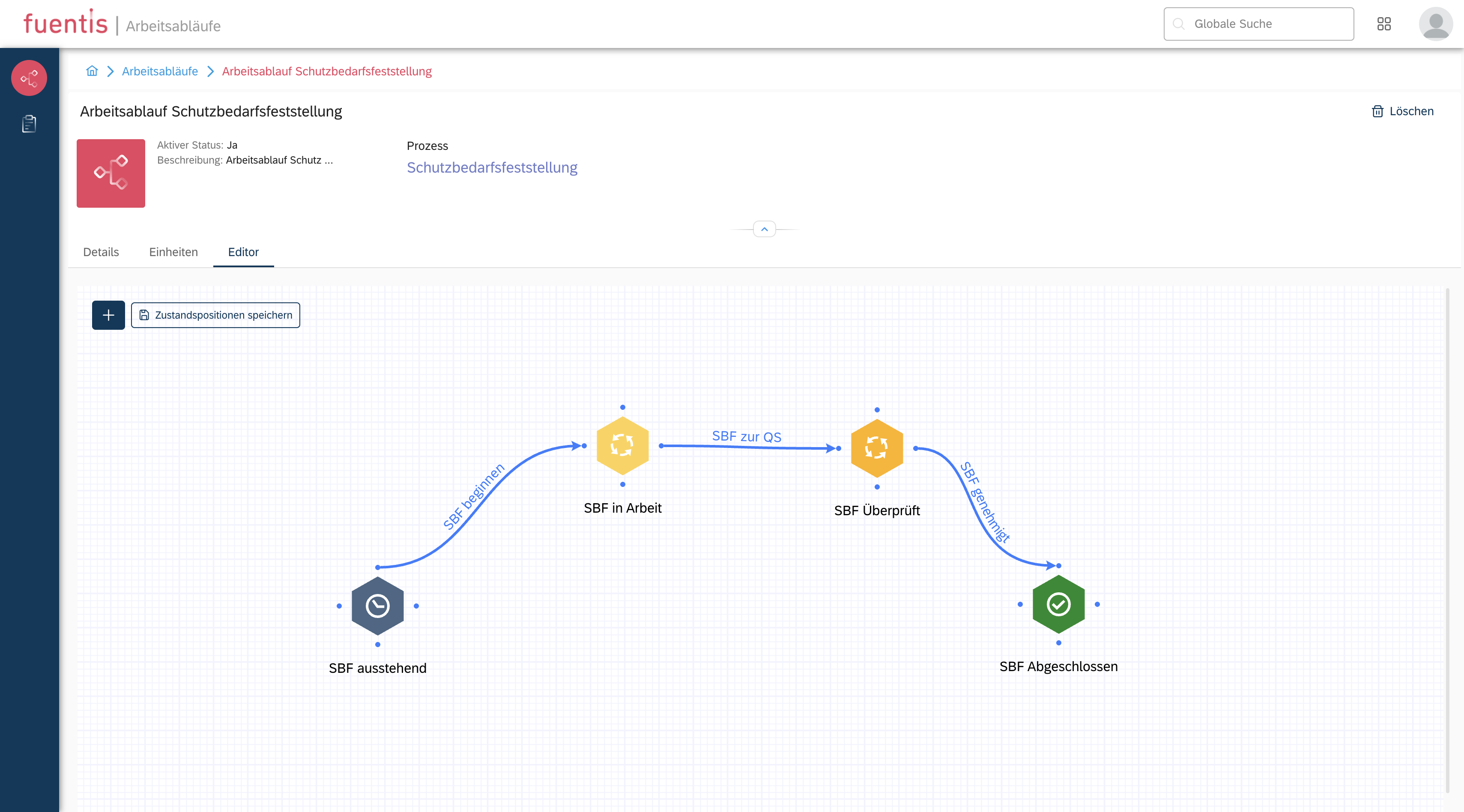
2. Übergänge
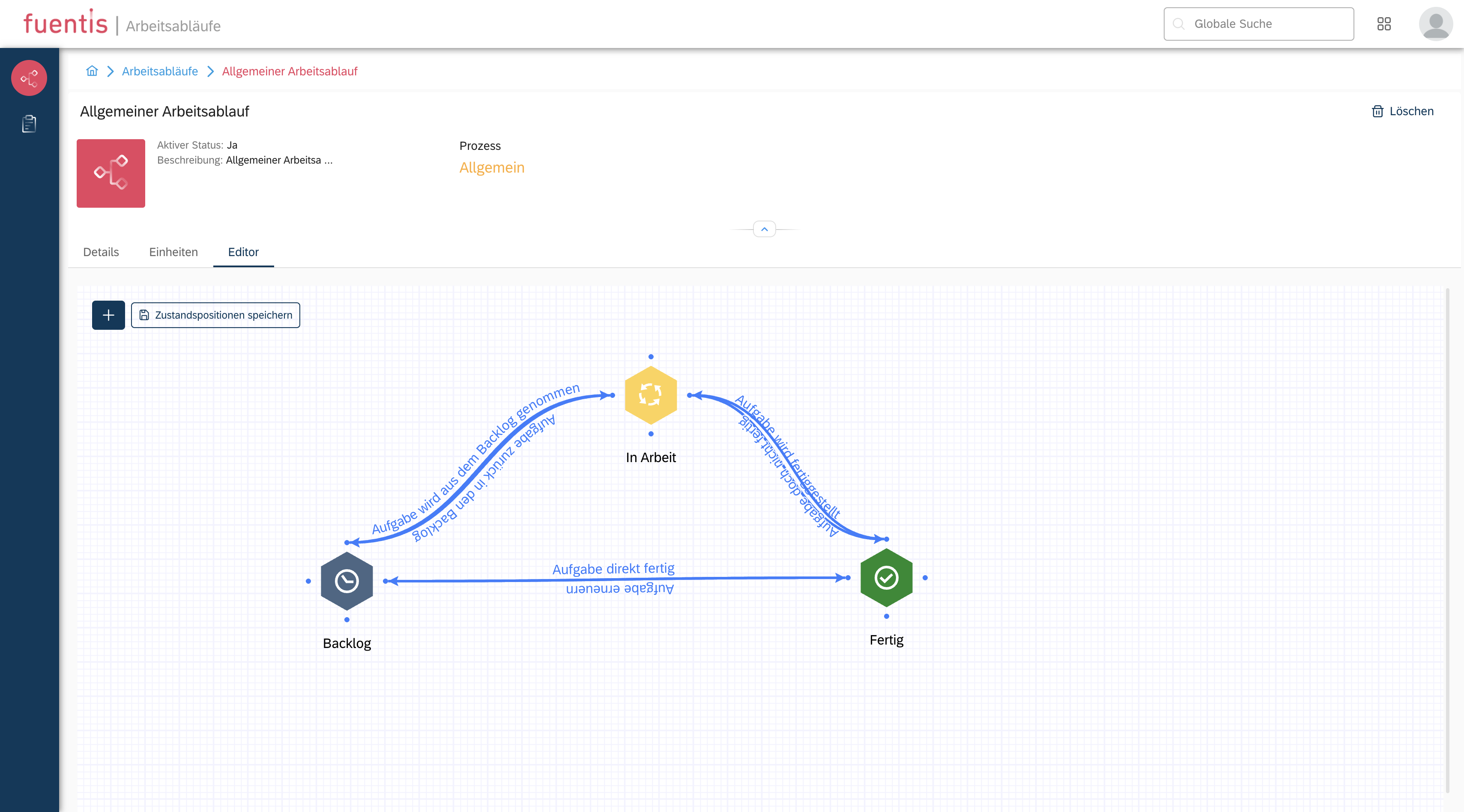
Verbindungen zwischen Zuständen definieren mögliche Prozessschritte:
- Unidirektionale Übergänge: Nur Vorwärtsbewegung möglich
- Bidirektionale Übergänge: Vor- und Rückwärtsbewegung erlaubt
- Bedingte Übergänge: Abhängig von Berechtigungen oder Kriterien
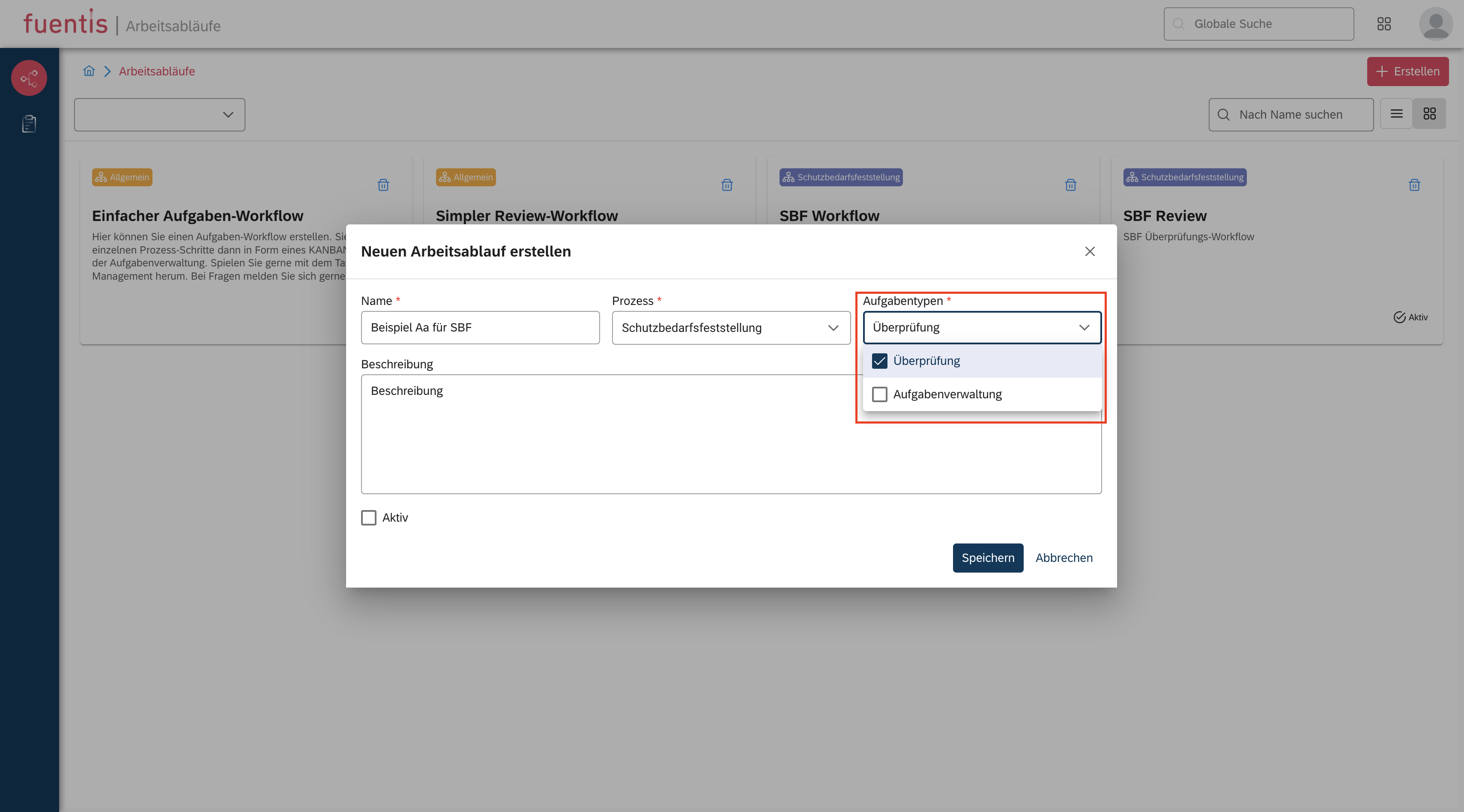
3. Aufgabentypen
- Überprüfung (Review): Für Freigabeprozesse und Qualitätssicherung
- Aufgabenverwaltung (Task Management): Für operative Tätigkeiten
Visualisierung im Editor
Der grafische Workflow-Editor ermöglicht:
- Drag-and-Drop-Positionierung von Zuständen
- Visuelle Verbindung durch Klick-Aktionen
- Farbcodierung nach Kategorien
- Export/Import von Workflow-Definitionen
Best Practice: Dokumentieren Sie komplexe Workflows zusätzlich in einem Prozesshandbuch, um die Geschäftslogik hinter den technischen Abläufen zu erläutern.
Workflow-Erstellung: Schritt-für-Schritt-Anleitung
Phase 1: Workflow-Grundkonfiguration
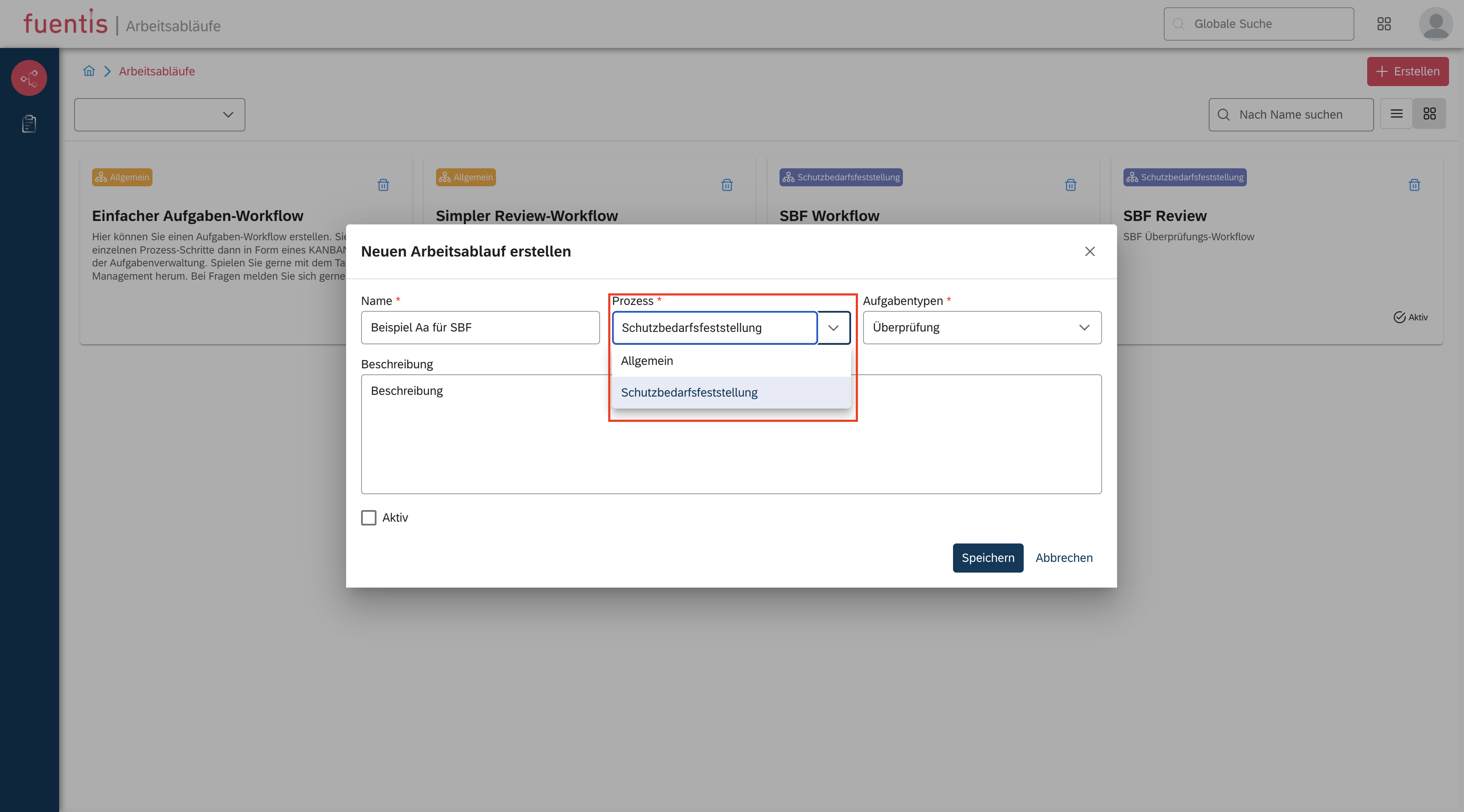
- Navigation zum Support-Modul "Arbeitsablauf"
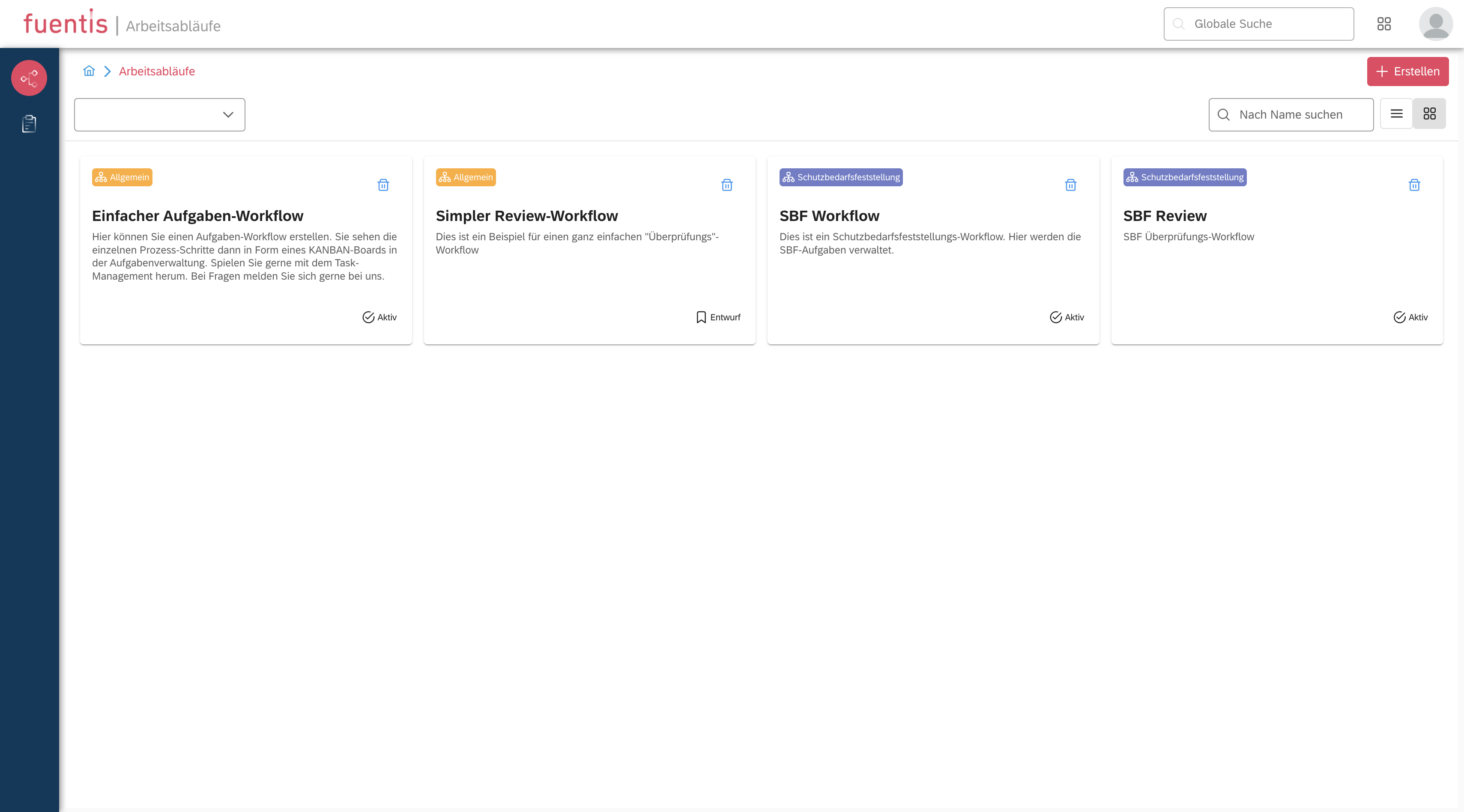
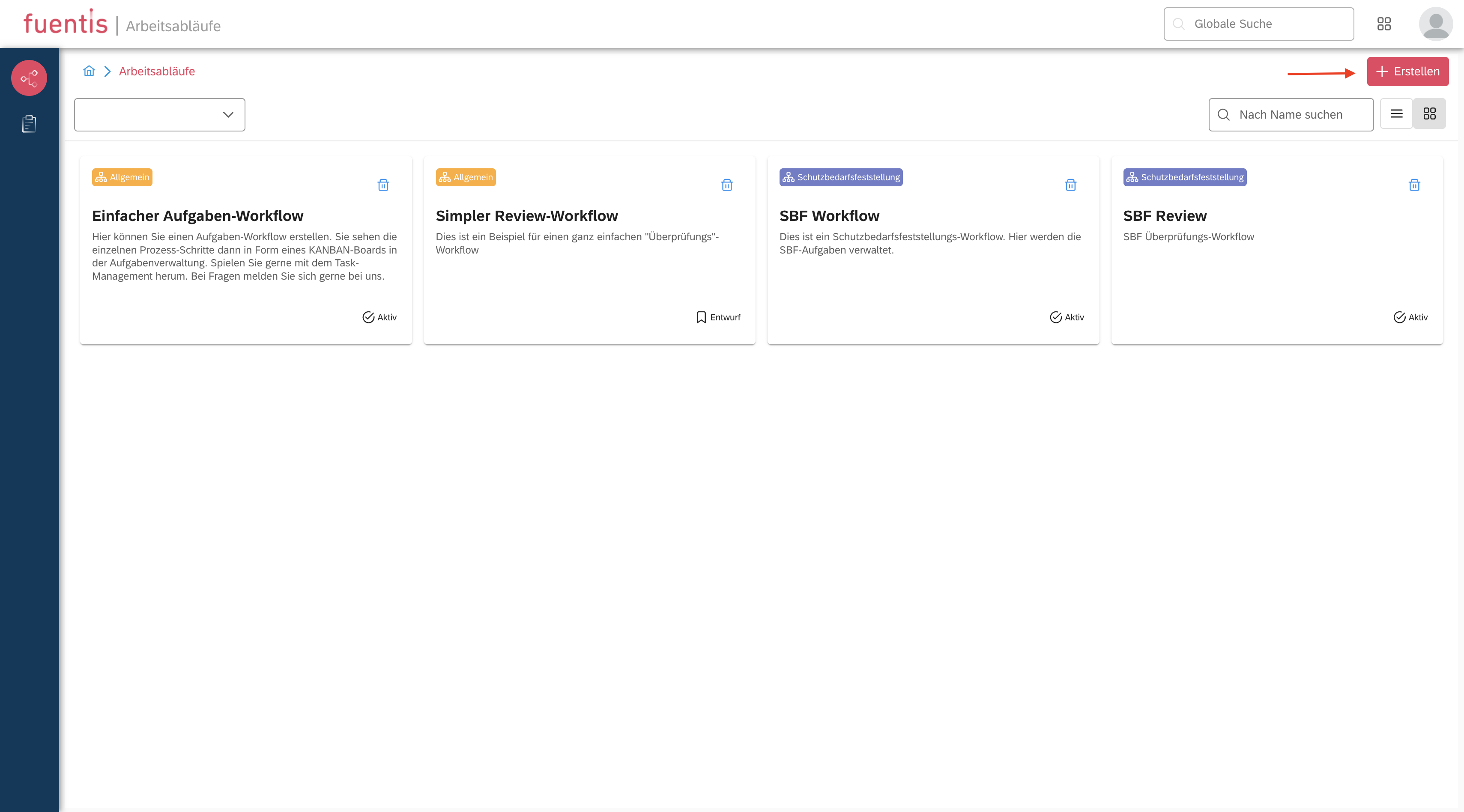
- Klick auf "Erstellen"-Button (oben rechts)
- Prozesszuordnung wählen:
- "Schutzbedarfsfeststellung" für ISMS-Prozesse
- Aufgabentyp festlegen:
- "Aufgabenverwaltung" für operative Tasks
- Beschreibung hinzufügen (optional aber empfohlen)
- Aktivierung: Checkbox "Aktiv" für sofortige Verwendung

Phase 2: Einheiten-Zuordnung
- Wechsel zum Tab "Einheit"
- "Einheit hinzufügen" klicken
- Organisationseinheit auswählen:
- Standort
- Geschäftsbereich
Phase 3: Workflow-Design im Editor
Zustände erstellen:
- "+"-Symbol klicken für neuen Zustand
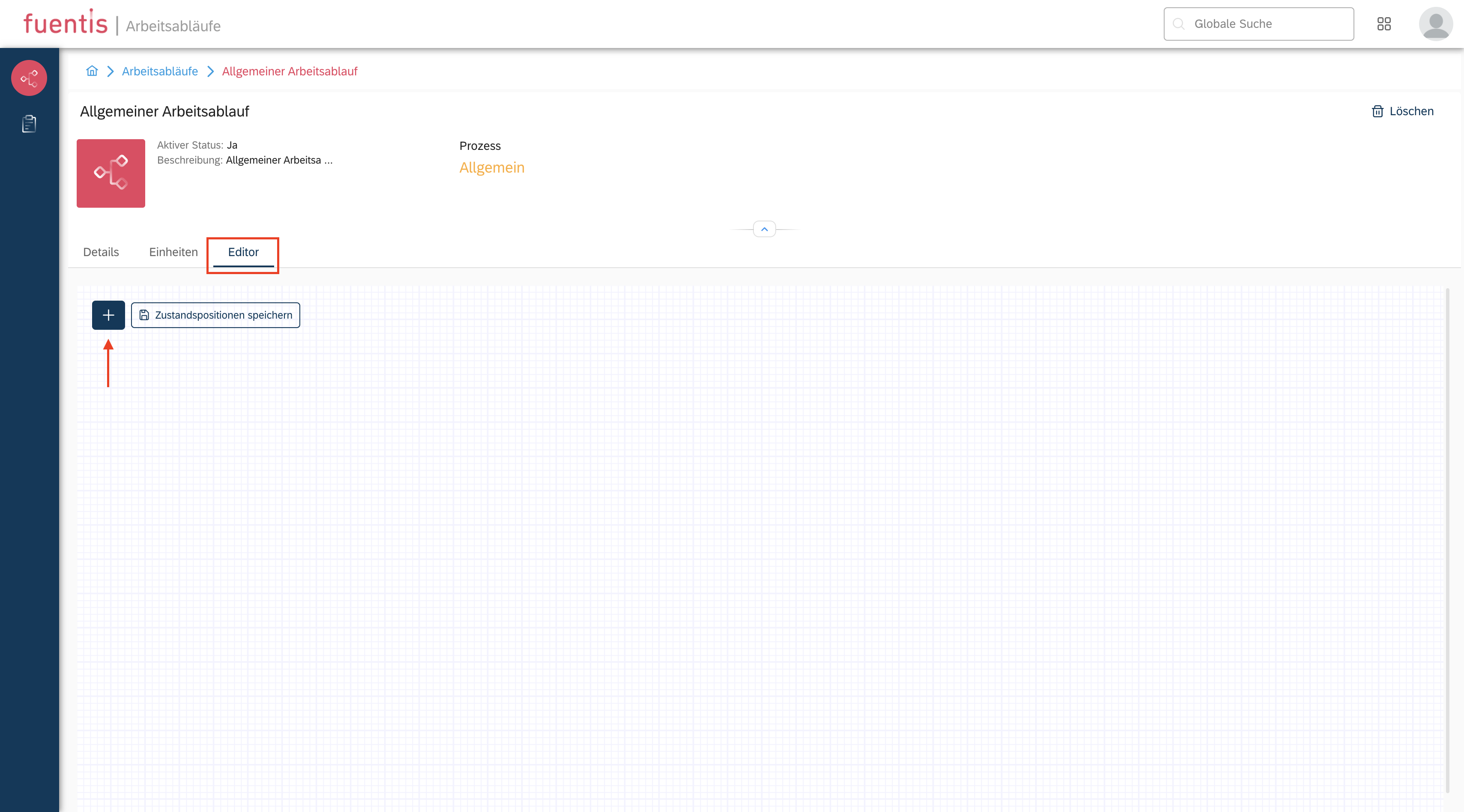
- Zustand benennen (z.B. "SBF ausstehend")
- Kategorie wählen (To Do/In Progress/Done)
- Farbe anpassen (optional)
- "Startet"-Checkbox für initialen Zustand
- Speichern


Übergänge definieren:
- Blaue Verbindungspunkte am Ausgangszustand anklicken
- Zielzustand durch Klick auf dessen Verbindungspunkt wählen
- Übergang benennen (z.B. "SBF beginnen")
- Beschreibung ergänzen (optional)
- Speichern
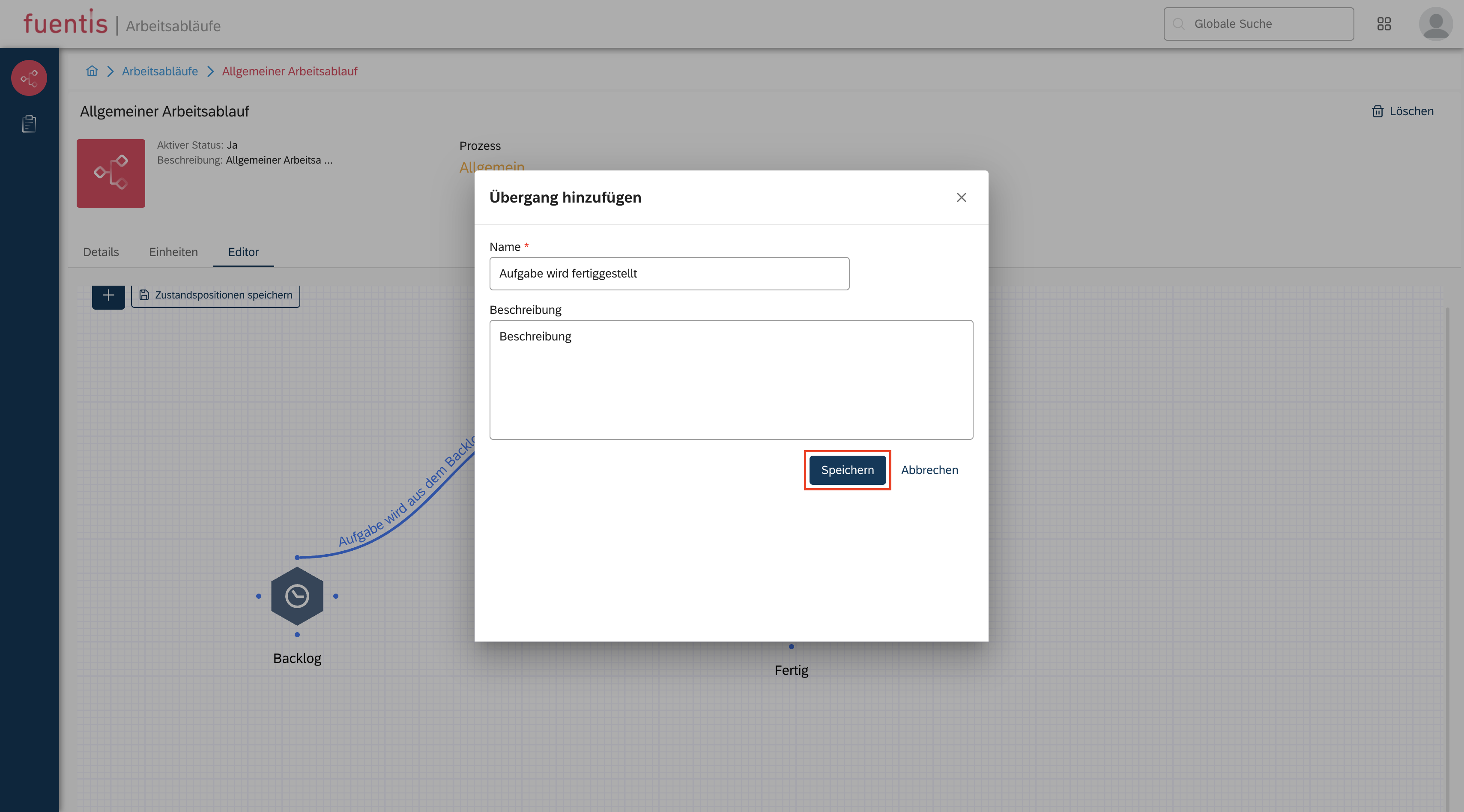
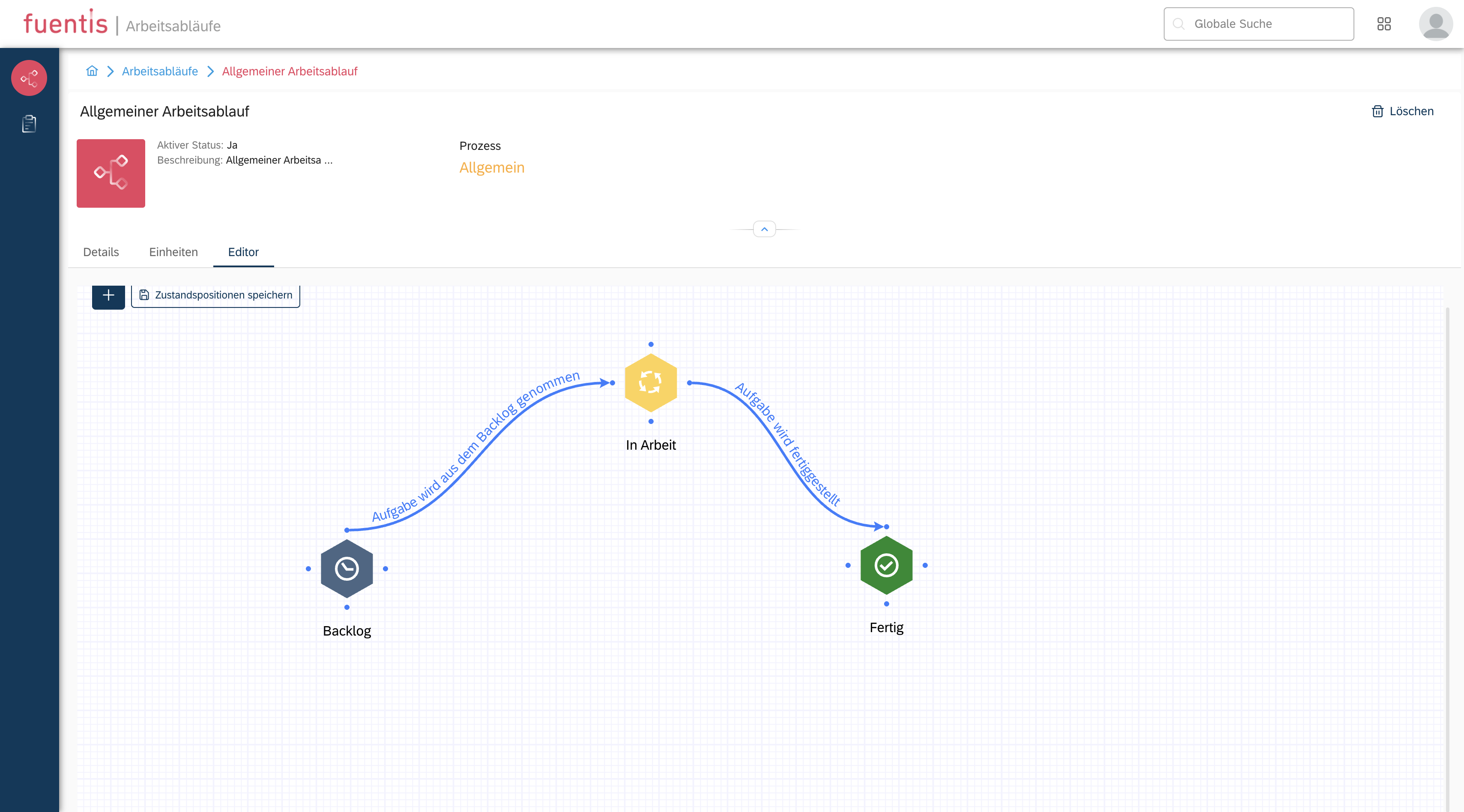
Positionen sichern:
- "Zustandspositionen speichern" vor Verlassen des Editors

Wichtiger Hinweis: Bei Aktivierung eines benutzerdefinierten Workflows gehen alle vorherigen Zustände der betroffenen Objekte verloren. Planen Sie Migrationen sorgfältig!
Integration in ISMS-Prozesse
Schutzbedarfsfeststellung mit Workflows
Ablauf der Integration:
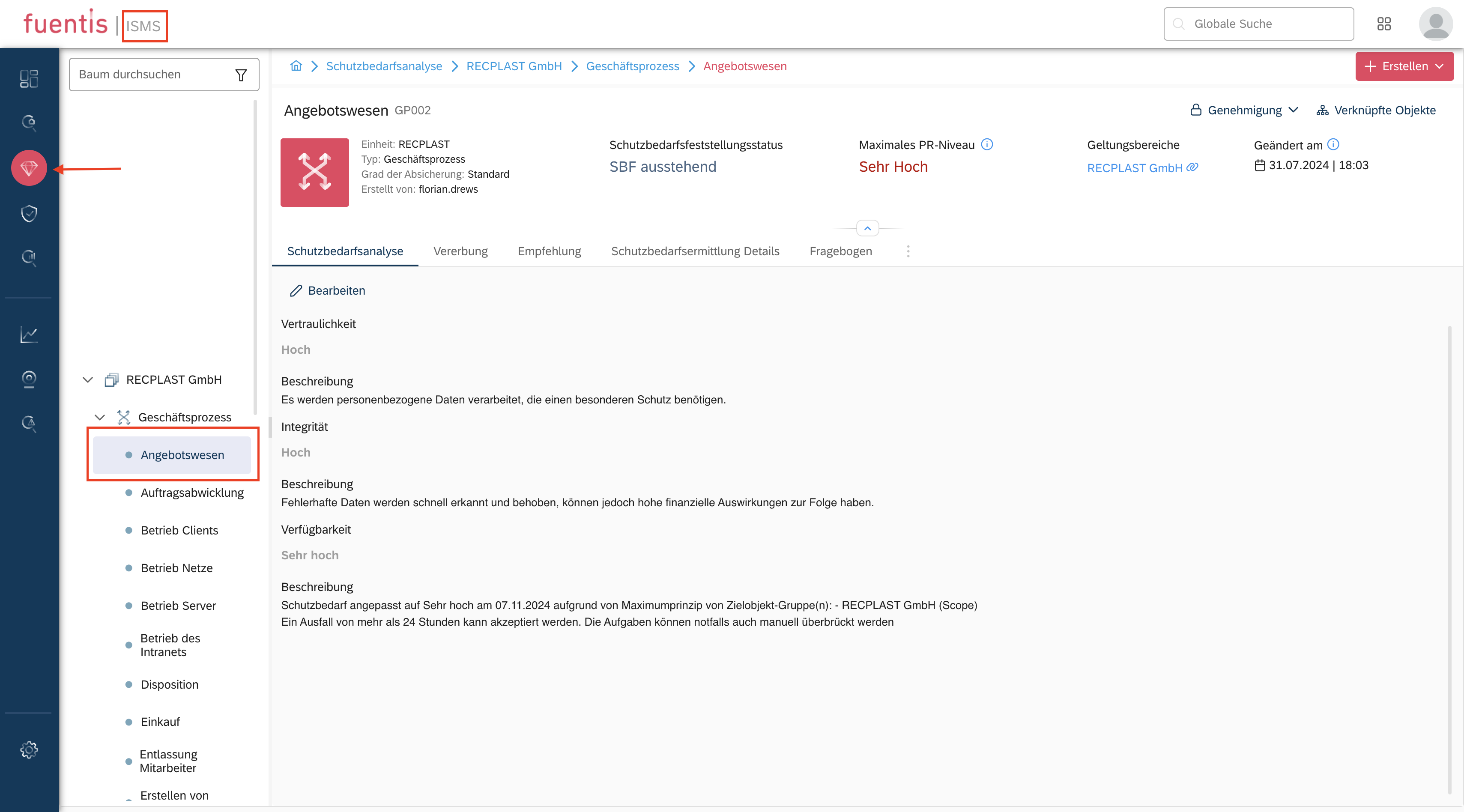
- ISMS-Modul öffnen
- Phase "Schutzbedarfsfeststellung" wählen
- Zielobjekt-Gruppe selektieren
- Status entspricht Workflow-Startzustand
- "Genehmigung" für Zustandsübergang

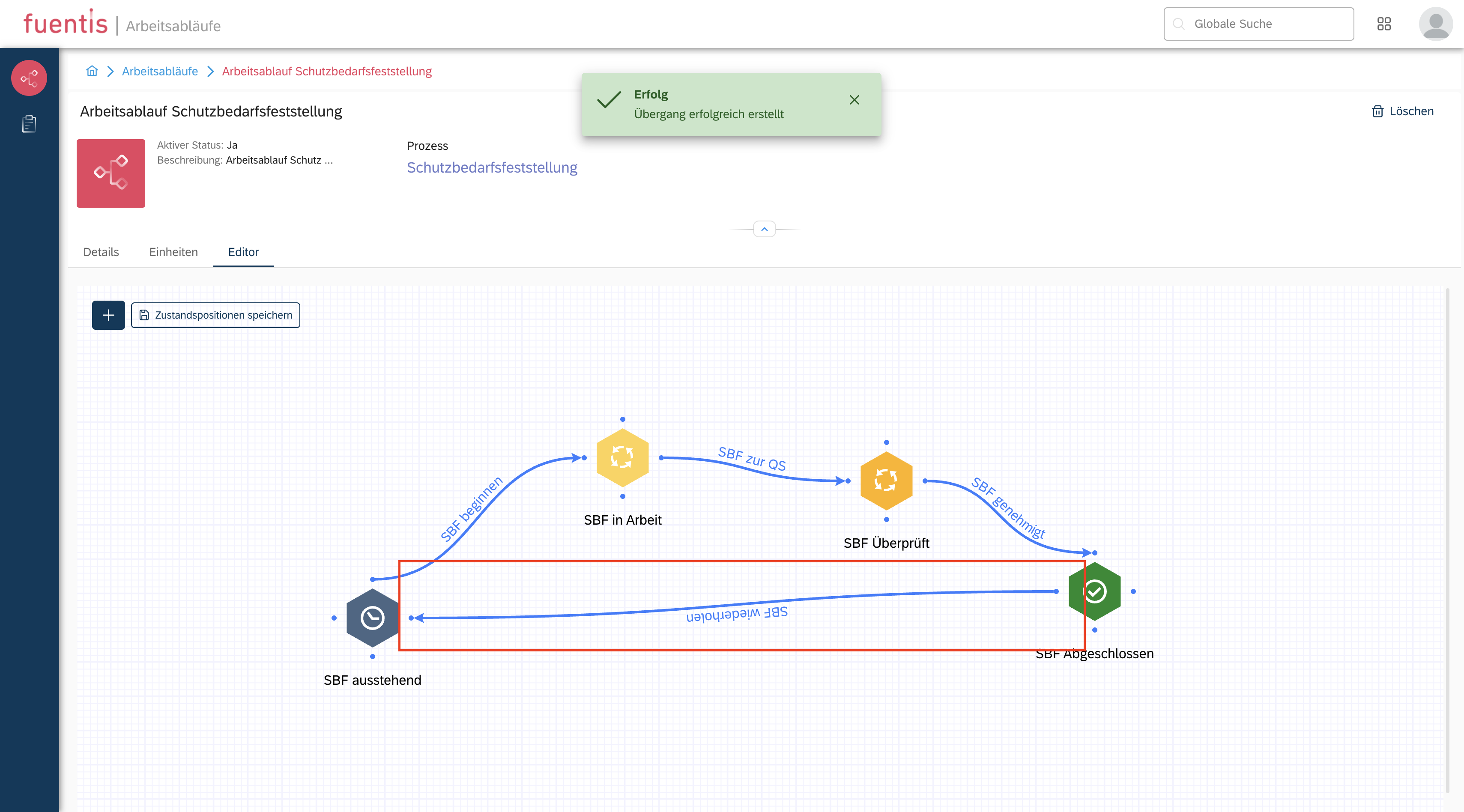
Praktisches Beispiel:
Startzustand: "SBF ausstehend"
    ↓ [SBF beginnen]
Zwischenzustand: "SBF in Arbeit"
    ↓ [SBF abschließen]
Endzustand: "SBF fertiggestellt"
    ↓ [Erneute Prüfung] (optional)
Startzustand: "SBF ausstehend"
Aufgabenmanagement mit Workflows
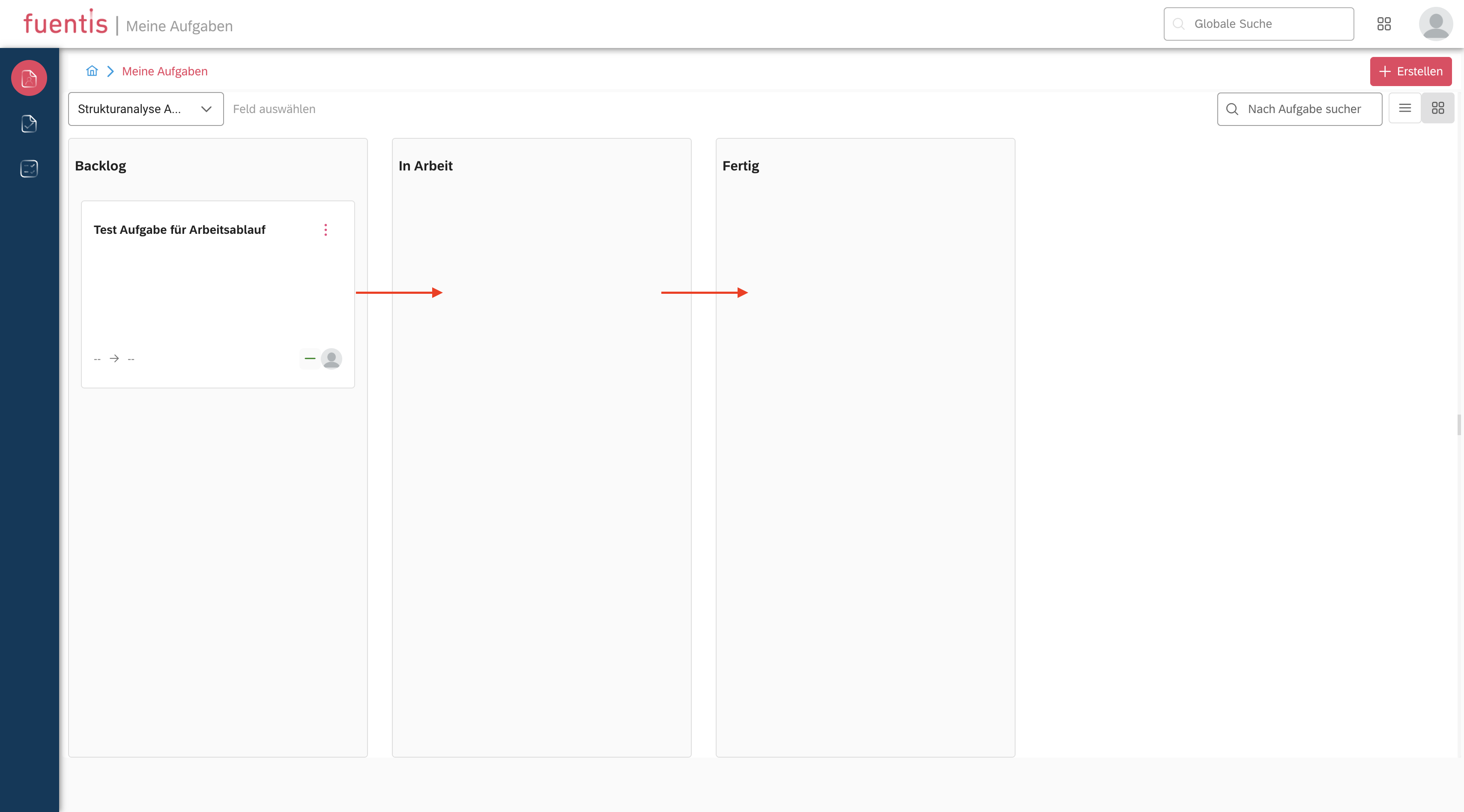
Kanban-Board-Integration:
- Visuelle Darstellung der Workflow-Zustände als Spalten
- Drag-and-Drop von Aufgaben zwischen Zuständen
- Filterung nach Aufgabenfeldern
- Berechtigungsgesteuerte Übergänge
Voraussetzungen:
- Aufgabenfeld mit Workflow-Zuordnung erstellen
- Aufgaben dem Aufgabenfeld zuweisen
- Kanban-Ansicht aktivieren
- Aufgabenfeld-Filter setzen
Best Practices für effektive Workflows
1. Workflow-Design-Prinzipien
Keep it Simple:
- Maximal 5-7 Zustände pro Workflow
- Klare, selbsterklärende Bezeichnungen
- Vermeidung redundanter Übergänge
Vollständigkeit sicherstellen:
- Alle realistischen Szenarien abbilden
- Rücksprünge für Korrekturen ermöglichen
- Eskalationspfade definieren
Praxis-Tipp: Führen Sie Workflow-Änderungen zunächst in einer Testumgebung durch und simulieren Sie kritische Prozesse, bevor Sie diese produktiv schalten.
Häufige Herausforderungen und Lösungsansätze
Problem 1: Fehlende Rücksprungmöglichkeiten
Symptom: Aufgaben können nicht in vorherige Zustände zurückgesetzt werden
Lösung:
- Editor öffnen
- Bidirektionale Übergänge ergänzen
- Verbindungen in beide Richtungen erstellen
Problem 2: Workflow-Aktivierung schlägt fehl
Mögliche Ursachen:
- Kein Startzustand definiert
- Fehlende Einheiten-Zuordnung
- Konflikte mit anderen aktiven Workflows
Lösungsschritte:
- Startzustand-Checkbox prüfen
- Einheiten-Tab kontrollieren
- Andere Workflows für gleiche Einheit deaktivieren
Weiterführende Ressourcen
Einführung in Workflows (YouTube)
Kernaussagen auf einen Blick
✓ Zwei Workflow-Typen: Allgemeine Workflows für Aufgabenmanagement und spezialisierte Workflows für die Schutzbedarfsfeststellung
✓ Grafischer Editor: Intuitive Workflow-Erstellung durch Drag-and-Drop mit visueller Zustandsmodellierung
✓ ISMS-Integration: Nahtlose Einbindung in bestehende ISMS-Prozesse mit Compliance-konformer Dokumentation
✓ Flexibilität: Vollständig anpassbare Zustände und Übergänge für individuelle Geschäftsprozesse
✓ Best Practice: Start mit einfachen Workflows, schrittweise Erweiterung und Testung vor Produktivschaltung